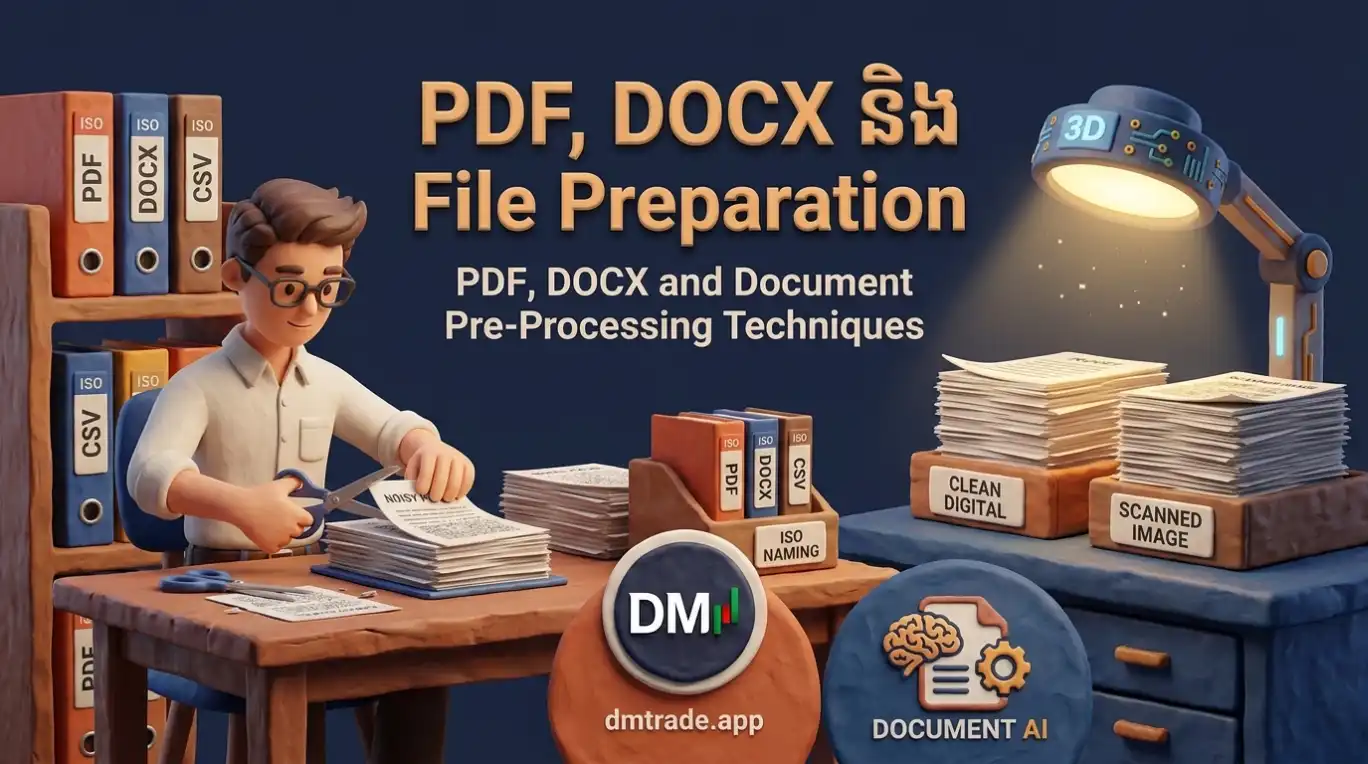
PDF, DOCX និង File Preparation
 by Sot Dimong
១៨ សីហា ២០២៦
រៀបឈ្មោះ File, Version, Page range និងពិនិត្យថា Text អាចអានបានមុនវិភាគ។
Document Mission • Level 1
📄 Document Starter
សេចក្តីផ្តើម
គោលការណ៍គ្រឹះនៃវិទ្យាសាស្ត្រកុំព្យូទ័រចែងថា «Garbage In, Garbage Out» (បើទិន្នន័យបញ្ចូលរញ៉េរញ៉ៃ លទ្ធផលចេញមកក៏រញ៉េរញ៉ៃដូចគ្នា)។ ប្រសិនបើអ្នក Upload ឯកសារ PDF ដែលមានទំព័រស្ទួន រូបភាពស្រវាំង ឬមានទំព័រផ្សាយពាណិជ្ជកម្មឥតប្រយោជន៍ជាច្រើន AI នឹងខ្ជះខ្ជាយ Context Window ហើយផ្តល់ចម្លើយដែលមិនសុក្រឹតឡើយ។
នៅក្នុងមេរៀននេះ អ្នកនឹងរៀនពីបច្ចេកទេស Pre-Processing & Document Preparation ដ៏មានប្រសិទ្ធភាព ដើម្បីធានាថា AI ទទួលបានតែទិន្នន័យស្អាត និងចំគោលដៅបំផុត។
គោលការណ៍គ្រឹះនៃវិទ្យាសាស្ត្រកុំព្យូទ័រចែងថា «Garbage In, Garbage Out» (បើទិន្នន័យបញ្ចូលរញ៉េរញ៉ៃ លទ្ធផលចេញមកក៏រញ៉េរញ៉ៃដូចគ្នា)។ ប្រសិនបើអ្នក Upload ឯកសារ PDF ដែលមានទំព័រស្ទួន រូបភាពស្រវាំង ឬមានទំព័រផ្សាយពាណិជ្ជកម្មឥតប្រយោជន៍ជាច្រើន AI នឹងខ្ជះខ្ជាយ Context Window ហើយផ្តល់ចម្លើយដែលមិនសុក្រឹតឡើយ។
នៅក្នុងមេរៀននេះ អ្នកនឹងរៀនពីបច្ចេកទេស Pre-Processing & Document Preparation ដ៏មានប្រសិទ្ធភាព ដើម្បីធានាថា AI ទទួលបានតែទិន្នន័យស្អាត និងចំគោលដៅបំផុត។
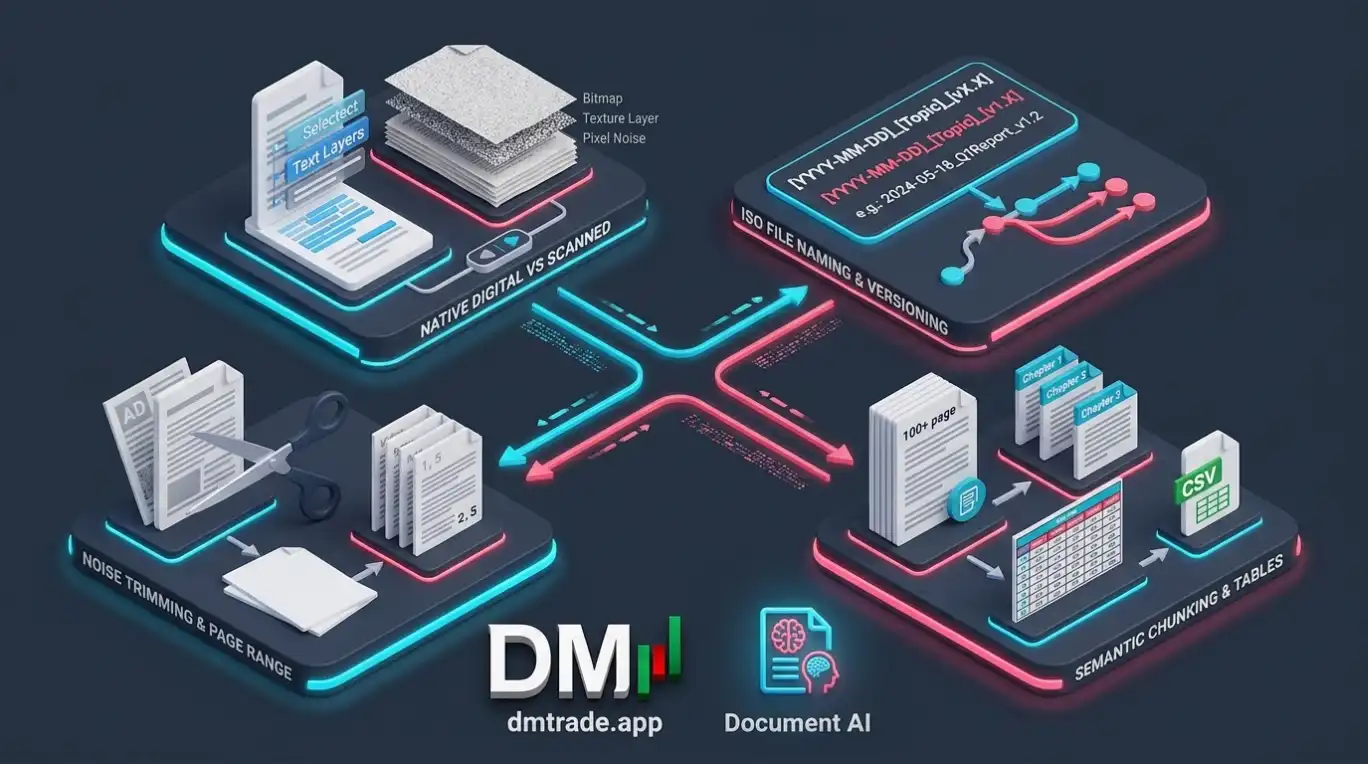
ចេះរៀបចំឯកសារជាប្រព័ន្ធមុនពេលបញ្ជូនទៅ AI ៖ ការបែងចែក Native Digital PDF vs Scanned PDF, ការសម្អាត Noise និងទំព័រឥតប្រយោជន៍, ស្តង់ដារដាក់ឈ្មោះ File & Versioning, និងបច្ចេកទេស Chunking ឯកសារក្រាស់ៗលើសពី Context Window ។
១. ភាពខុសគ្នារវាង Native Digital PDF និង Scanned PDF
ការយល់ដឹងពីប្រភេទ PDF ជួយឱ្យអ្នកដឹងពីជំហានដែលត្រូវត្រៀម ៖
២. ស្តង់ដារដាក់ឈ្មោះ File និង Version Control
ការរៀបចំឈ្មោះឯកសារឱ្យមានស្តង់ដារ ជួយឱ្យទាំងមនុស្ស និង AI មិនច្រឡំកំណែចាស់និងថ្មី ៖
ឈ្មោះមិនត្រឹមត្រូវ (Bad Practices)
Report_final.pdf, doc_final_v2_edit_last.docx, Scan00129.pdf (គ្មានកាលបរិច្ឆេទ គ្មានប្រធានបទ គ្មានលេខកំណែច្បាស់លាស់)។
ស្តង់ដារដាក់ឈ្មោះត្រឹមត្រូវ (ISO Standard Convention)
ឧទាហរណ៍ ៖
[YYYY-MM-DD]_[Project/Topic]_[DocType]_[vX.X]_[Status].pdfឧទាហរណ៍ ៖
2026-08-18_Q2-Financial-Audit_Report_v1.2_Approved.pdf
៣. បច្ចេកទេស Document Trimming & Page Range Selection
កុំ Upload ឯកសារទាំងមូលប្រសិនបើអ្នកត្រូវការតែផ្នែកខ្លះ ៖
- លុបទំព័រ Cover & Ads ឥតប្រយោជន៍ ៖ កាត់ចោលទំព័រមុខ ទំព័រផ្សាយពាណិជ្ជកម្ម និងទំព័រទទេ ដើម្បីសន្សំ Context Window ។
- បញ្ជាក់ Page Range ច្បាស់លាស់ក្នុង Prompt ៖ ប្រសិនបើ Upload ឯកសារ ៥០ ទំព័រ ប៉ុន្តែចង់វិភាគតែរបាយការណ៍ហិរញ្ញវត្ថុ សូមបញ្ជាក់ ៖ «សូមផ្តោតការវិភាគតែលើទំព័រ ២២ ដល់ ៣៥ ប៉ុណ្ណោះ»។
- បម្លែងតារាងស្មុគស្មាញទៅជា CSV/Excel ៖ ប្រសិនបើឯកសារមានតារាងទិន្នន័យធំៗ ការស្រង់តារាងនោះជា CSV នឹងផ្តល់ភាពសុក្រឹតដល់ AI ខ្ពស់ជាងការឱ្យវាអានរូបភាពតារាងក្នុង PDF ។
សាកល្បងលំហូរការងារ Document Intelligence
ជ្រើសរើសប្រភេទឯកសារ ដើម្បីមើលរបៀបដែល AI ជួយដំណើរការ ស្រង់ទិន្នន័យ និងពិនិត្យផ្ទៀងផ្ទាត់។
លទ្ធផលគំរូ ៖ ប្រព័ន្ធសម្គាល់ឃើញថាជា Scanned Image រួចដំណើរការ OCR បង្កើត Text Layer ធ្វើឱ្យឯកសារអាច Select, Copy, និង Search បាន ១០០% មុនបញ្ជូនទៅ LLM ។
អនុវត្តជាក់ស្តែង ៖ សាកល្បង PROMPT គំរូ
សូមដើរតួជា Document Processing Engineer ។ ខ្ញុំបានភ្ជាប់ឯកសារ [ឈ្មោះ File ឧ. 2026-08-18_Procurement-Contract_v1.0.pdf]។ សូមជួយ ៖ ១. ពិនិត្យរចនាសម្ព័ន្ធឯកសារ ៖ តើជា Native Digital PDF ឬ Scanned Document? ២. ផ្តោតការវិភាគតែលើផ្នែក [បញ្ចូល Page Range ឧ. ទំព័រ ១០ ដល់ ១៨] ដែលនិយាយអំពី [ប្រធានបទ] ៣. ស្រង់យកតារាងទិន្នន័យក្នុងផ្នែកនោះ រៀបចំជា Markdown Table ស្អាត ៤. រាយបញ្ជីទំព័រណាខ្លះដែលខ្វះព័ត៌មាន ឬមានអក្សរស្រវាំងពិបាកអាន។
ពិនិត្យការយល់ដឹង (Knowledge Check)
តើបញ្ហាអ្វីដែលតែងតែកើតឡើងចំពោះ Scanned PDF ធៀបនឹង Native Digital PDF?
ចម្លើយត្រឹមត្រូវ ៖ Scanned PDF មិនមានអក្សរឌីជីថលពិតប្រាកដទេ វាទាមទារឱ្យមានបច្ចេកវិទ្យា OCR ដើម្បីបម្លែងរូបភាពទៅជាអត្ថបទ Text ជាមុន។
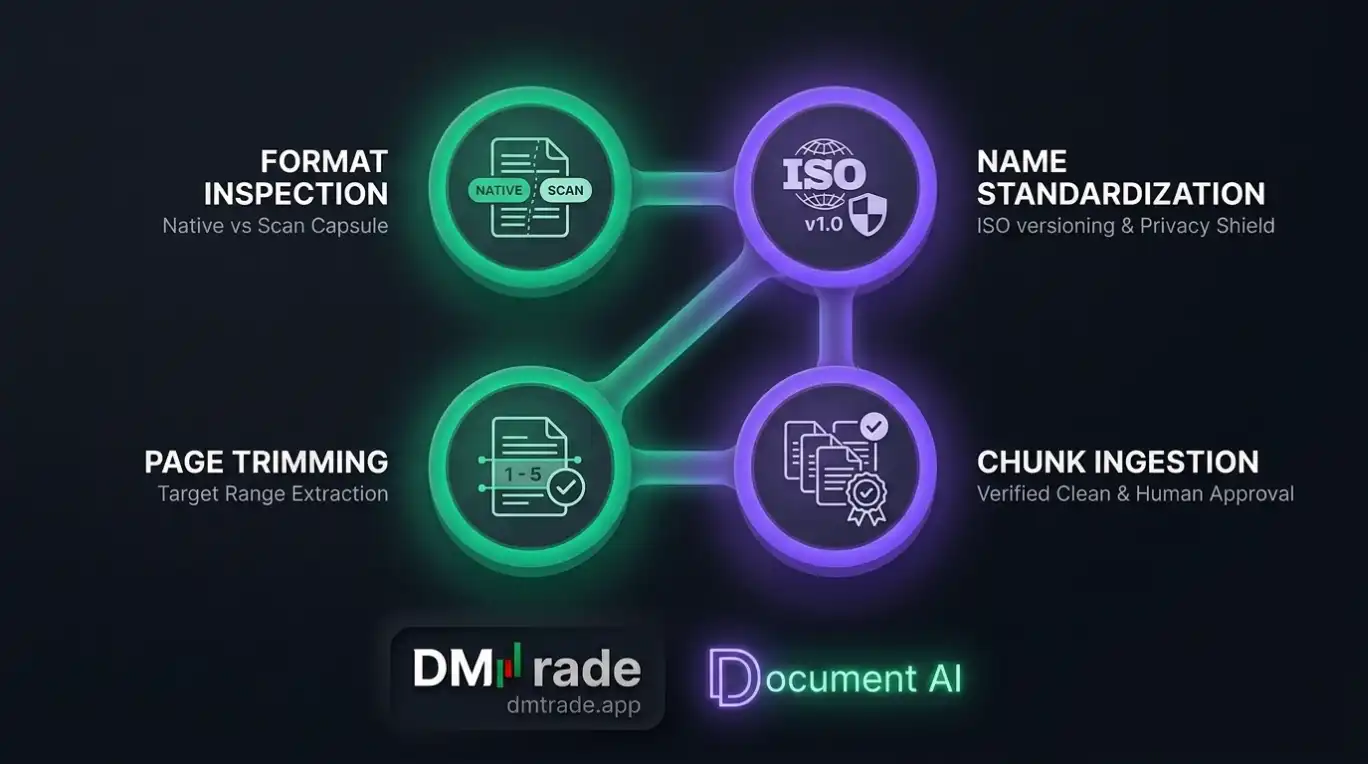
- បែងចែកឱ្យដាច់រវាង Native Digital PDF (មាន Text) និង Scanned PDF (ជារូបភាព ត្រូវរត់ OCR)។
- អនុវត្តស្តង់ដារដាក់ឈ្មោះឯកសារ ISO ៖ [កាលបរិច្ឆេទ]_[ប្រធានបទ]_[ប្រភេទ]_[កំណែ]។
- កាត់ទំព័រឥតប្រយោជន៍ចោល និងកំណត់ Page Range ជាក់លាក់ដើម្បីបង្កើនភាពសុក្រឹតនៃ AI ។
- ឯកសារក្រាស់ៗលើសពី ១០០ ទំព័រ ត្រូវបំបែកជា Chunks តាមជំពូកន័យ។
MISSION COMPLETED
កំពុងបង្កើតជំនាញ Document Intelligence របស់អ្នក
បន្តអានគ្រប់ Checkpoint និងឆ្លើយ Quiz ដើម្បីបើក Badge និង XP របស់អ្នក។