Canvas និងការកែ Draft យូរ
 by Sot Dimong
4 សីហា 2026
រៀបចំអត្ថបទ ឬ Code ជាប្លុក កែជាផ្នែក និងរក្សារចនាសម្ព័ន្ធគម្រោង។
ChatGPT Mission • Level 10
មេរៀនទី១០ ៖ Canvas និងការកែ Draft យូរ
សេចក្តីផ្តើម
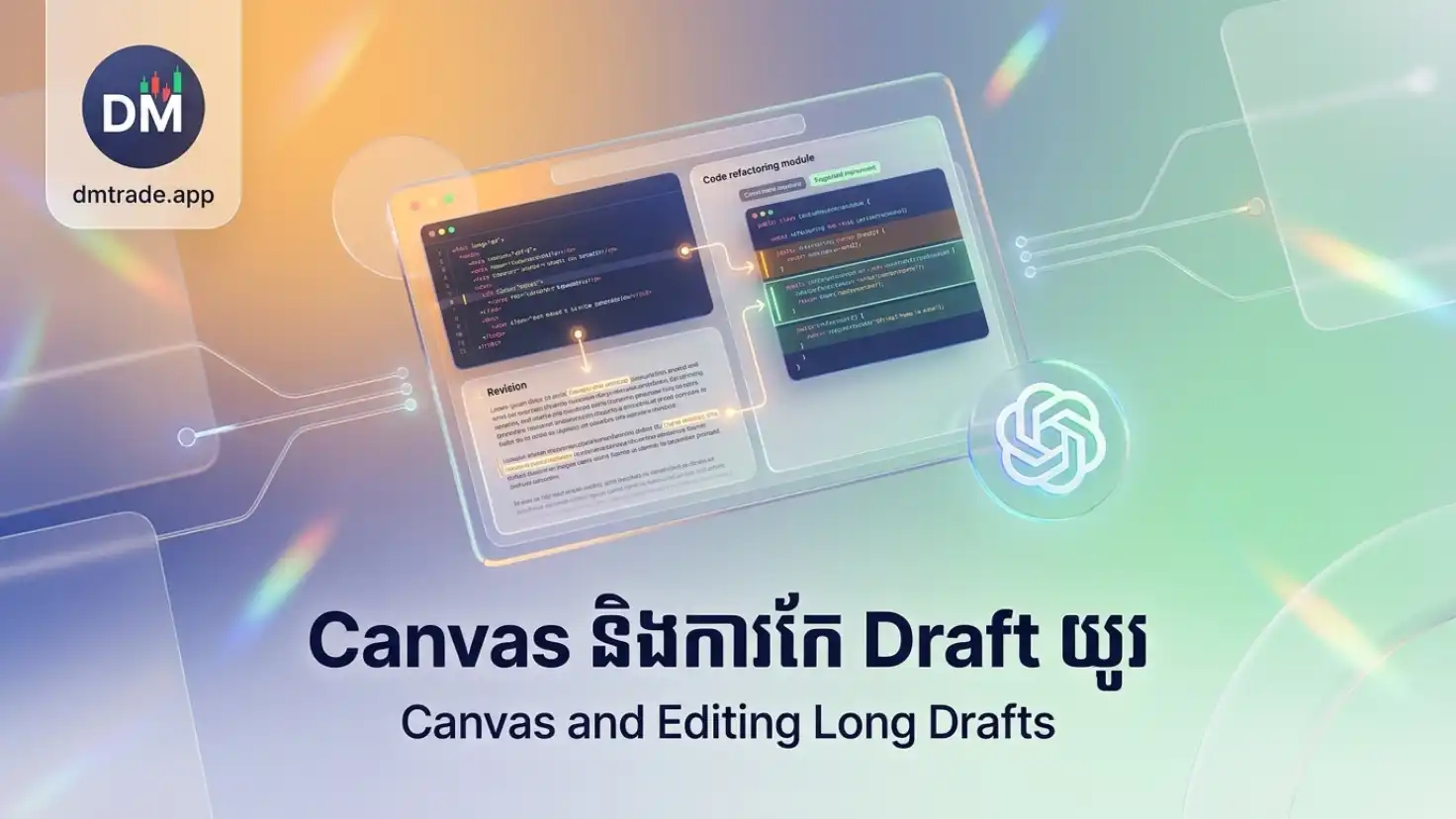
ChatGPT Canvas គឺជាផ្ទាំងធ្វើការចំហៀង (Side-by-side Editor) ដែលអនុញ្ញាតឱ្យអ្នកកែសម្រួលអត្ថបទវែង ព្រាងឯកសារ ឬសរសេរ Code ដោយផ្ទាល់លើ Document ដោយមិនចាំបាច់ចម្លងអត្ថបទដដែលៗក្នុង Chat ឡើយ។
ChatGPT Canvas គឺជាផ្ទាំងធ្វើការចំហៀង (Side-by-side Editor) ដែលអនុញ្ញាតឱ្យអ្នកកែសម្រួលអត្ថបទវែង ព្រាងឯកសារ ឬសរសេរ Code ដោយផ្ទាល់លើ Document ដោយមិនចាំបាច់ចម្លងអត្ថបទដដែលៗក្នុង Chat ឡើយ។
១. អ្វីទៅជា Canvas?
នៅពេលអ្នកសរសេរអត្ថបទវែង (ដូចជា របាយការណ៍, អ៊ីមែលផ្លូវការ, សៀវភៅ) ឬសរសេរ Code ស្មុគស្មាញ ការប្រើ Chat ធម្មតាអាចធ្វើឱ្យពិបាកតាមដាន។ Canvas ដោះស្រាយបញ្ហានេះដោយបើក Editor ចំហៀងខាងស្តាំដៃ។
ផ្ទាំងខាងឆ្វេងរក្សាទុក Chat History សម្រាប់សួរសំណួរ ឯផ្ទាំងខាងស្តាំ (Canvas) បង្ហាញ Document ពេញលេញ ឱ្យអ្នកមើល ការកែប្រែក្នុងពេល Real-time ដូចជាកំពុងប្រើ Microsoft Word ឬ VS Code។
២. ការកែសម្រួល Inline
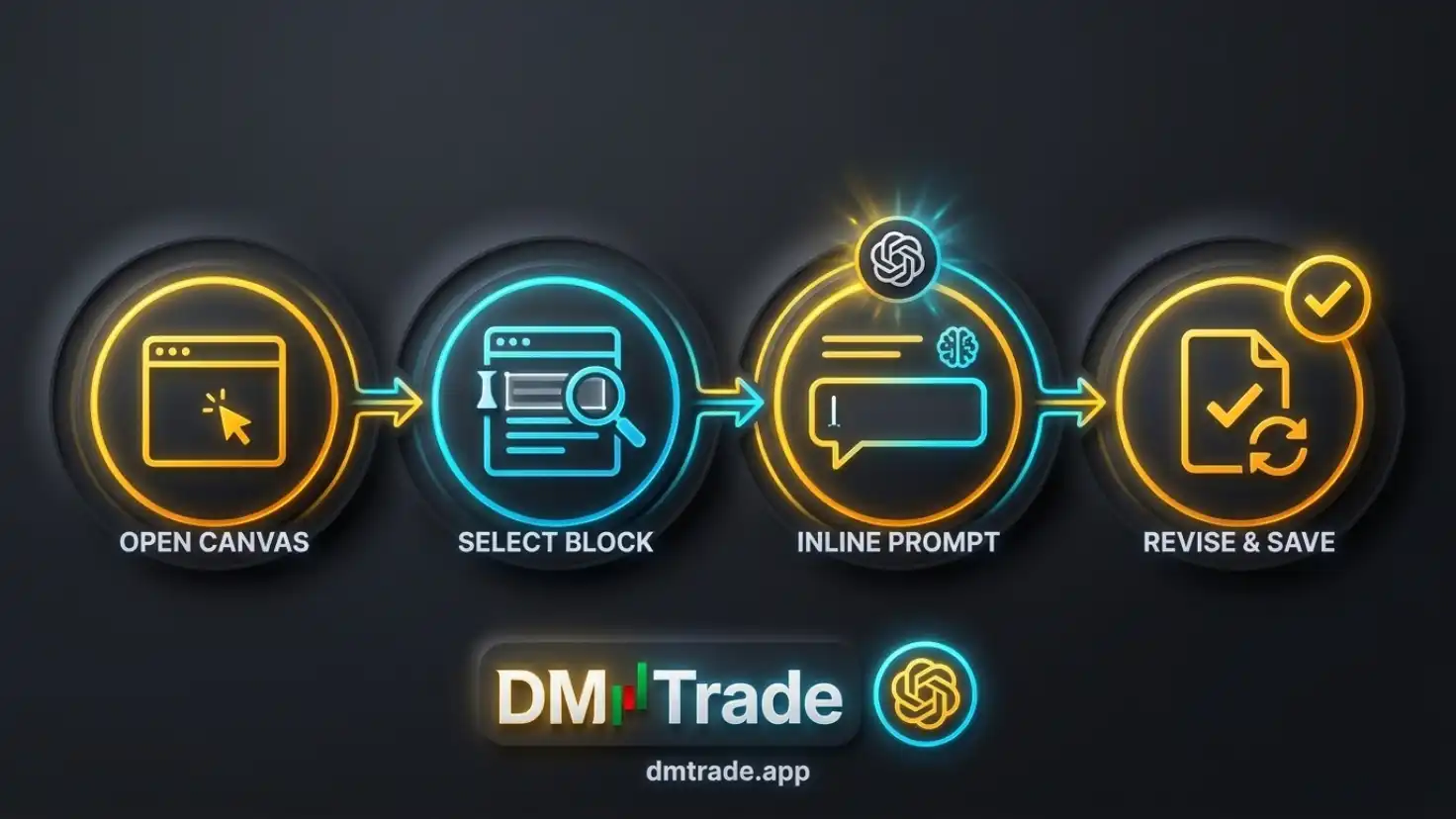
មុខងារពិសេសបំផុតរបស់ Canvas គឺ Inline Editing (ការកែសម្រួលផ្នែកជាក់លាក់)។ អ្នកមិនបាច់ឱ្យ ChatGPT សរសេរអត្ថបទទាំងមូលឡើងវិញទេ!
អ្នកគ្រាន់តែ Highlight (ជ្រើសរើស) លើកថាខណ្ឌ ឬប្រយោគណាមួយ រួចប្រាប់ ChatGPT ឱ្យកែប្រែតែផ្នែកនោះ ដូចជា 'ប្តូរពាក្យនេះឱ្យទៅជា Tone ផ្លូវការ' ឬ 'បន្ថែមឧទាហរណ៍ក្នុងកថាខណ្ឌនេះ'។
១. Highlight អត្ថបទ — ជ្រើសរើសឃ្លា ឬកថាខណ្ឌដែលចង់កែក្នុង Canvas។
២. ផ្តល់ការណែនាំ — សរសេរ Prompt កែសម្រួល ដូចជា 'ប្តូរទៅជា Tone ផ្លូវការ'។
៣. ពិនិត្យ Inline Diff — មើលការកែប្រែដោយផ្ទាល់លើ Document នោះដោយមិនប៉ះពាល់ផ្នែកផ្សេង។
៣. ឧបករណ៍អត្ថបទ
Canvas មាន Shortcuts ស្រាប់នៅផ្នែកខាងក្រោមដៃ សម្រាប់សម្រួលការងារសរសេរអត្ថបទយ៉ាងរហ័ស ដោយមិនបាច់សរសេរ Prompt វែងឆ្ងាយ។
Shortcuts ទាំងនោះរួមមាន៖ Adjust Length (កែប្រវែងឱ្យខ្លី ឬវែង), Reading Level (កែប្រែម្រិតអានសម្រាប់សិស្ស ឬអ្នកជំនាញ), Check Grammar (ពិនិត្យអក្ខរាវិរុទ្ធ) និង Add Emojis (បន្ថែម Emojis)។
Adjust Lengthបង្រួមអត្ថបទឱ្យខ្លីខ្លឹម ឬពង្រីកឱ្យលម្អិតតាមតម្រូវការ។
Polish & Grammarពិនិត្យអក្ខរាវិរុទ្ធ និងសម្រួលលំហូរប្រយោគឱ្យពីរោះរលូន។

ជ្រើសរើសឧបករណ៍ Canvas ឬ Execution
សាកល្បងមើលរចនាសម្ព័ន្ធការងាររវាង ការកែអត្ថបទ (Canvas) និងការរត់ Script (Code Interpreter)៖
Prompt គំរូ៖ Open Canvas mode to draft a full-length article about [Topic]. Format with clear headings, and highlight paragraphs that need polishing.
៤. Canvas សម្រាប់ Code
សម្រាប់ការសរសេរ Program (Software Development) Canvas ផ្តល់នូវ Code Editor មាន Syntax Highlighting និងឧបករណ៍ Coding ពិសេសៗ។
Shortcuts សម្រាប់ Code រួមមាន៖ Add Comments (បន្ថែមការយល់ដឹងលើ Code), Add Logs (បន្ថែម Debugging Logs), Fix Bugs (ស្វែងរក និងកែ Error) និង Port to Language (បម្លែង Code ទៅជាភាសាផ្សេង ឧ. Python ទៅ JS)។
សូមបើក Canvas ហើយសរសេរ JavaScript Function សម្រាប់បញ្ជាក់អ៊ីមែល និងលេខទូរស័ព្ទ។ បន្ថែម Comments ពន្យល់ត្រឹមត្រូវ រួចបន្ថែម Error Handling និង Unit Tests នៅក្នុង Canvas Document នោះ។
៥. History & Revert
រាល់ពេលមានការកែប្រែ Canvas រក្សាទុកប្រវត្តិ (Version History) ទាំងអស់ ដូច្នេះអ្នកមិនបាច់ភ័យខ្លាចបាត់បង់ Draft ចាស់ឡើយ។
អ្នកអាចចុចលើប៊ូតុង Back / Forward នៅផ្នែកខាងលើនៃ Canvas ដើម្បីពិនិត្យមើលប្រវត្តិនៃការកែប្រែ និងចុច Revert ត្រឡប់ទៅរក Version មុនៗបានគ្រប់ពេល។
ចំណាំ៖ ប៊ូតុង Revert ស្ថិតនៅផ្នែកខាងលើនៃ Canvas Editor ឱ្យអ្នកចុចមើលប្រវត្តិ Version ចាស់ៗបានយ៉ាងងាយ។
ប្រភពផ្លូវការ៖ មេរៀននេះផ្អែកលើ OpenAI Official Documentation & User Guides។
៦. លំហាត់អនុវត្ត & Quiz
លំហាត់អនុវត្ត៖ សាកល្បងសរសេរ Prompt តាមទម្រង់ និងគោលការណ៍ដែលបានរៀនក្នុងមេរៀននេះ ហើយពិនិត្យមើលលទ្ធផលដែលទទួលបាន។
សំណួរ 1/៥
តើ ChatGPT Canvas ខុសពី Chat ធម្មតាយ៉ាងដូចម្តេច?
ចម្លើយ៖ គ។ Canvas ផ្តល់ Workspace ចំហៀងសម្រាប់ធ្វើការលើអត្ថបទវែង ឬ Code។
សំណួរ 2/៥
តើ Inline Edit ក្នុង Canvas ធ្វើការដូចម្តេច?
ចម្លើយ៖ ក។ វាអនុញ្ញាតឱ្យកែសម្រួលផ្នែកជាក់លាក់ដោយមិនប៉ះពាល់ Document ទាំងមូល។
សំណួរ 3/៥
តើ Shortcut ណាខ្លះមានស្រាប់ក្នុង Canvas សម្រាប់អត្ថបទ?
ចម្លើយ៖ ខ។ Canvas មាន Shortcuts រហ័សសម្រាប់សម្រួលអត្ថបទ។
សំណួរ 4/៥
តើ Version History ក្នុង Canvas ជួយអ្វីខ្លះ?
ចម្លើយ៖ គ។ វាអនុញ្ញាតឱ្យត្រឡប់ទៅរក Version មុនៗបានយ៉ាងងាយ។
សំណួរ 5/៥
ពេលណាគួរប្រើ Canvas ជំនួស Chat ធម្មតា?
ចម្លើយ៖ ខ។ Canvas សមបំផុតសម្រាប់អត្ថបទវែង និងគម្រោង Code។
ចំណុចសំខាន់ៗនៃមេរៀន
- យល់ដឹងពីគោលការណ៍ និងសមត្ថភាពរបស់មេរៀនទី១០។
- ប្រើប្រាស់ Prompt ច្បាស់លាស់ និងកំណត់ Boundaries ត្រឹមត្រូវ។
- អនុវត្តការផ្ទៀងផ្ទាត់ Fact, Privacy និង Compliance ជានិច្ច។
CANVAS EDITOR BADGE
កំពុងបង្កើតជំនាញមេរៀនទី១០ របស់អ្នក
បន្តអានគ្រប់ Checkpoint និងឆ្លើយ Quiz ដើម្បីបញ្ចប់ Mission។
មេរៀនបន្ទាប់៖ «មេរៀនទី១១៖ Data Analysis និង Charts»។