ស្គាល់ Interface និង Conversation
 by Sot Dimong
4 សីហា 2026
រៀនប្រើប្រាស់ផ្ទាំងបញ្ជា (Interface), គ្រប់គ្រង Conversation, យល់ដឹងពី Context Window និងរបៀបរៀបចំ Chat History ឱ្យមានរបៀបរៀបរយ។
Interface Explorer • Level 2
ស្គាល់ផ្ទាំងបញ្ជា Thread និង Context Management
សេចក្តីផ្តើម
ការប្រើប្រាស់ ChatGPT ឱ្យមានប្រសិទ្ធភាពខ្ពស់ មិនមែនត្រឹមតែសរសេរ Prompt នោះទេ តែត្រូវយល់ដឹងពី Interface (ផ្ទាំងបញ្ជា) និងរបៀបដែល Conversation (Thread) រក្សាទុក Context។ មេរៀននេះនឹងនាំអ្នកទៅស្គាល់ផ្នែកនីមួយៗលើអេក្រង់ របៀបបង្កើត New Chat របៀបគ្រប់គ្រង Context មិនឱ្យរញ៉េរញ៉ៃ និងការកំណត់ Privacy Security។
ការប្រើប្រាស់ ChatGPT ឱ្យមានប្រសិទ្ធភាពខ្ពស់ មិនមែនត្រឹមតែសរសេរ Prompt នោះទេ តែត្រូវយល់ដឹងពី Interface (ផ្ទាំងបញ្ជា) និងរបៀបដែល Conversation (Thread) រក្សាទុក Context។ មេរៀននេះនឹងនាំអ្នកទៅស្គាល់ផ្នែកនីមួយៗលើអេក្រង់ របៀបបង្កើត New Chat របៀបគ្រប់គ្រង Context មិនឱ្យរញ៉េរញ៉ៃ និងការកំណត់ Privacy Security។
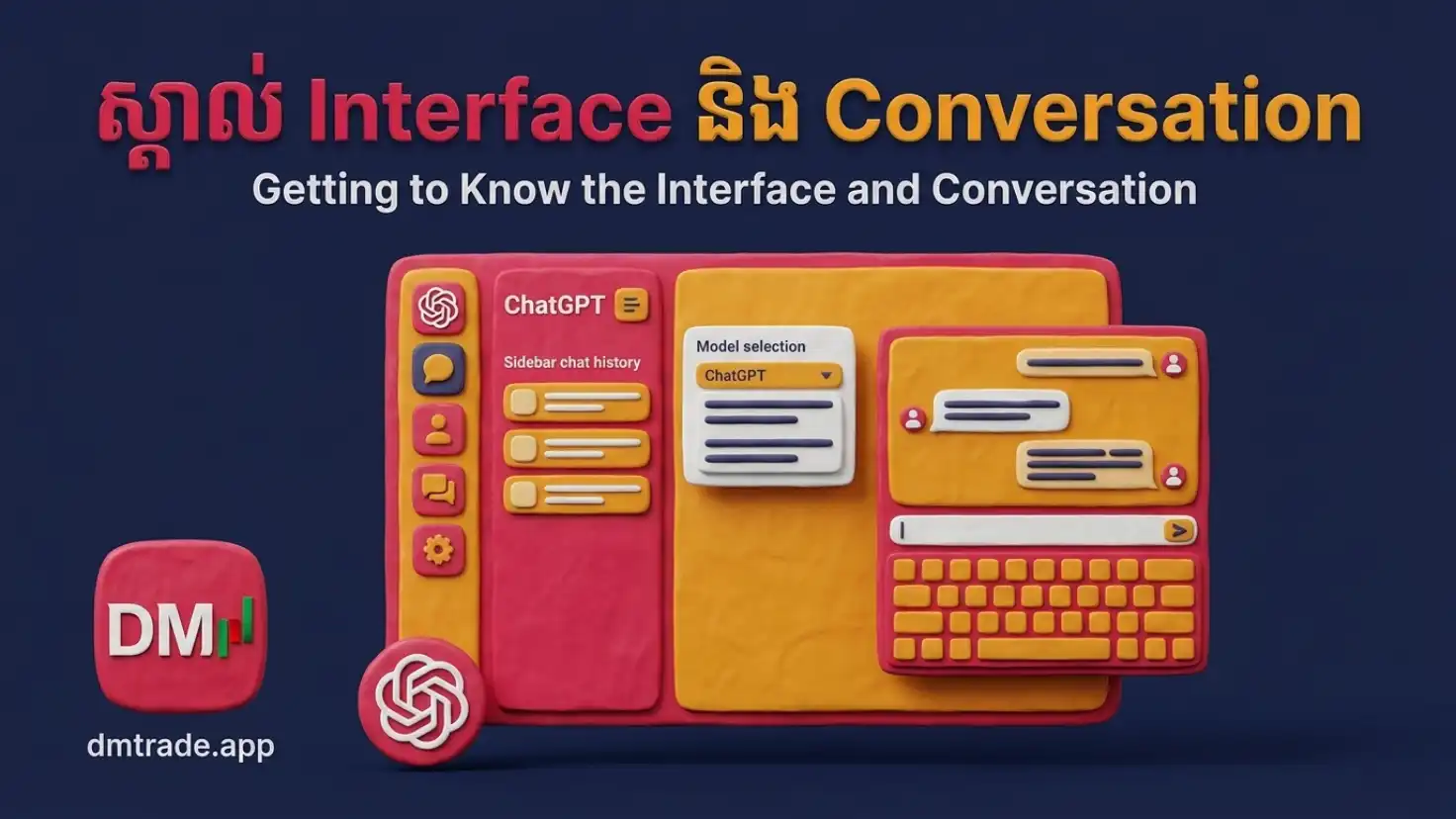
១. ស្គាល់ផ្ទាំងបញ្ជាចម្បង (Interface Map)
អេក្រង់របស់ ChatGPT ត្រូវបានបែងចែកជា ៣ ផ្នែកសំខាន់ៗ៖
២. ស្គាល់ Conversation & Thread — របៀបបំបែកប្រធានបទ
រាល់ពេលអ្នកចាប់ផ្តើមសន្ទនា វានឹងបង្កើតជា Thread/Conversation មួយ។ ក្នុង Thread នោះ ChatGPT នឹងចាំសារដែលអ្នកបាននិយាយពីមុនមក។
New Chat (បើក Chat ថ្មី)
បង្កើតបរិបទ (Context) ថ្មីស្រឡះ គ្មានការចងចាំពី Chat ចាស់ ជួយការពារកុំឱ្យទិន្នន័យច្របូកច្របល់គ្នា។
បន្តក្នុង Chat ដដែល
ប្រើប្រាស់នៅពេលអ្នកកំពុងធ្វើការលើប្រធានបទតែមួយ (ឧទាហរណ៍៖ ព្រាង និងកែសម្រួលអត្ថបទដដែល)។
ប្តូរ New Chat ពេលណា?
នៅពេលអ្នកប្តូរប្រធានបទការងារខុសគ្នាស្រឡះ (ឧ. ពីការបកប្រែឯកសារការងារ ទៅជារៀបចំផែនការធ្វើដំណើរ)។
៣. Context Window — តើ ChatGPT ចាំបានប៉ុនណា?
Context Window គឺជាទំហំចងចាំដែល ChatGPT អាចអាន និងយល់សារមុនៗក្នុង Thread តែមួយបាន។
ដំណោះស្រាយ៖ បើ Chat វែងពេក ហើយ ChatGPT ចាប់ផ្តើមភ្លេចព័ត៌មានដើម សូមសុំឱ្យវាធ្វើ Summary នូវចំណុចសំខាន់ រួចចម្លង Summary នោះទៅបើកក្នុង New Chat ថ្មី។
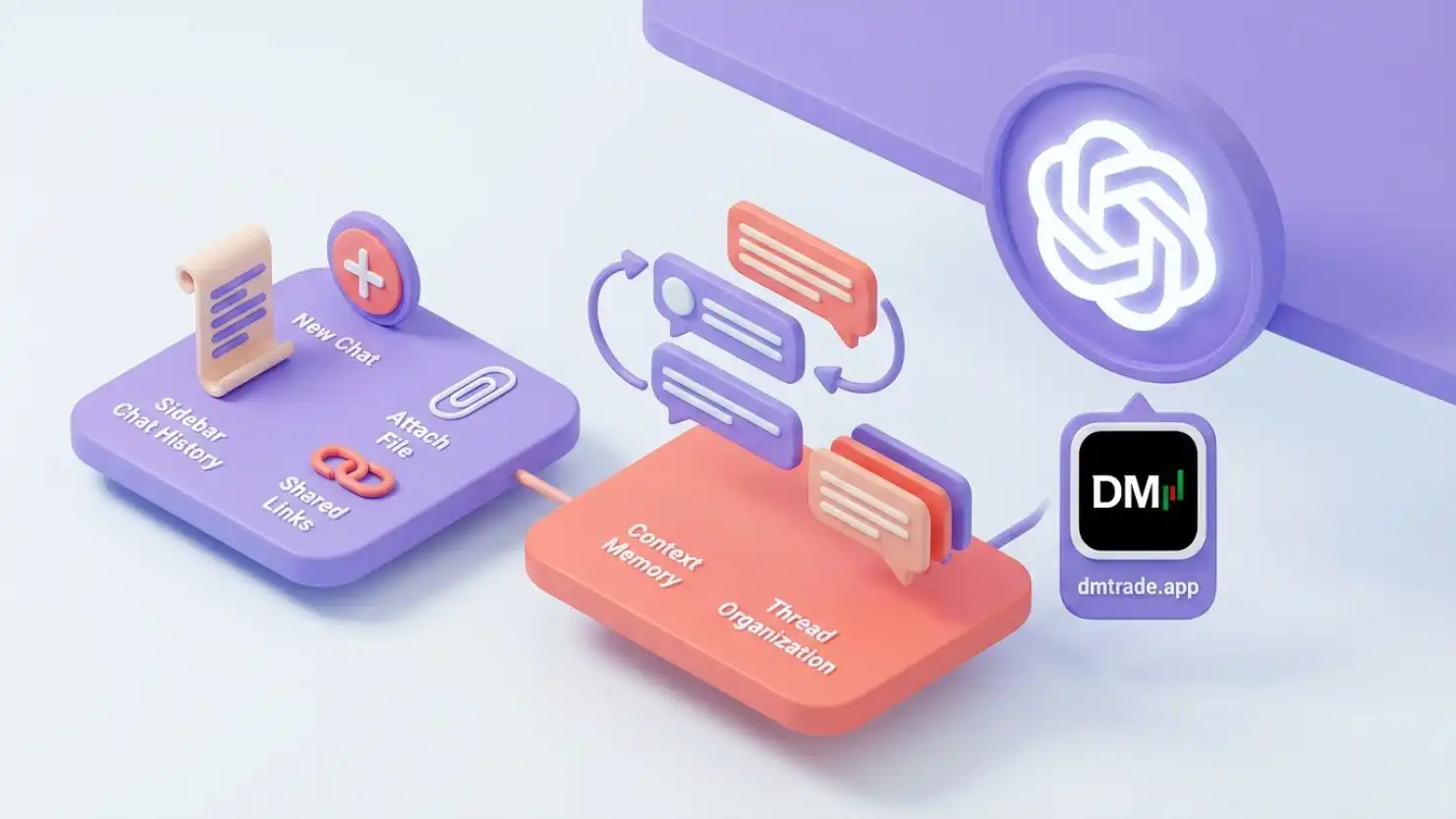
ស្វែងយល់ពីឧបករណ៍នីមួយៗលើ Interface
ចុចលើផ្នែកខាងក្រោម ដើម្បីមើលមុខងារ និងរបៀបប្រើប្រាស់៖
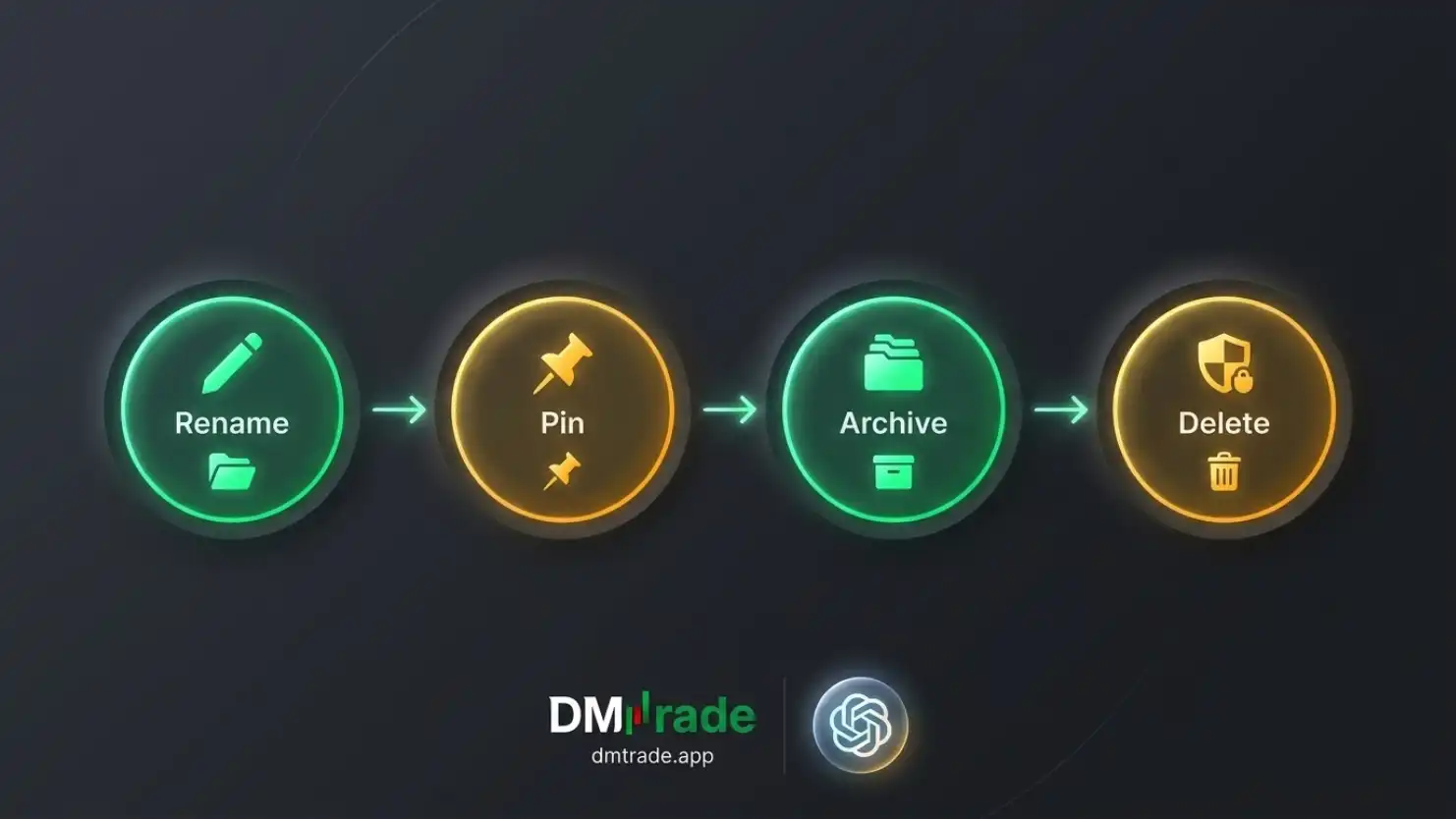
លទ្ធផល៖ Sidebar ជួយអ្នករៀបចំ Chat តាមប្រធានបទ អាច Rename ខ្ទាស់ Pin ជួរលើ ឬ Archive ទុក។
៤. ការគ្រប់គ្រង Chat History (Rename, Pin, Archive, Delete)
ដើម្បីកុំឱ្យ Sidebar របស់អ្នករញ៉េរញ៉ៃ អ្នកអាចរៀបចំ Chat តាមរបៀបខាងក្រោម៖
៥. Settings, Shared Link និង Privacy Controls
សុវត្ថិភាព និងភាពឯកជនគឺជាចំណុចសំខាន់ពេលប្រើប្រាស់ ChatGPT៖
- Shared Links៖ អ្នកអាចបង្កើត Link ដើម្បីចែករំលែក Chat ទៅកាន់អ្នកផ្សេង ប៉ុន្តែត្រូវប្រាកដថាគ្មានព័ត៌មានសម្ងាត់ ឬព័ត៌មានផ្ទាល់ខ្លួនក្នុង Chat នោះទេ។
- Model Training Controls៖ នៅក្នុង Settings > Data Controls អ្នកអាចបិទ «Improve the model for everyone» ប្រសិនបើអ្នកមិនចង់ឱ្យ OpenAI យកទិន្នន័យសន្ទនាទៅរៀនបន្ថែម។
- Custom Instructions & Memory៖ អាចកំណត់ព័ត៌មានអំពីខ្លួនអ្នក ឬរបៀបដែលអ្នកចង់ឱ្យ ChatGPT ឆ្លើយតបជាប្រចាំ។
ប្រភពផ្លូវការ៖ មេរៀននេះផ្អែកលើ OpenAI Help Center — Managing Chat History និង OpenAI Shared Links FAQ។
៦. លំហាត់អនុវត្ត & Quiz ៥ សំណួរ
លំហាត់អនុវត្តលើ Interface៖ (១) សាកល្បង Rename Chat មួយឱ្យត្រូវតាមប្រធានបទ (២) សាកល្បង Pin Chat សំខាន់ (៣) បើក New Chat ពេលប្តូរប្រធានបទថ្មី។
សំណួរ ១/៥
តើ Sidebar ក្នុង ChatGPT ប្រើសម្រាប់អ្វី?
ចម្លើយ៖ ខ។ Sidebar គឺជាកន្លែងគ្រប់គ្រងបញ្ជី Chat History, New Chat និងការកំណត់ផ្សេងៗ។
សំណួរ ២/៥
ហេតុអ្វីគួរប្រើ New Chat ពេលប្តូរប្រធានបទការងារ?
ចម្លើយ៖ ក។ New Chat Reset ការចងចាំចាស់ ជួយឱ្យ Context ថ្មីច្បាស់លាស់។
សំណួរ ៣/៥
តើអ្វីទៅជា Context Window?
ចម្លើយ៖ ខ។ Context Window គឺជាដែនកំណត់ចងចាំរបស់ ChatGPT ក្នុងសន្ទនានីមួយៗ។
សំណួរ ៤/៥
បើ Chat វែងពេក ហើយ ChatGPT ចាប់ផ្តើមភ្លេចព័ត៌មានដើម តើគួរធ្វើអ្វី?
ចម្លើយ៖ ខ។ សង្ខេប Context សំខាន់ រួចផ្ដើម New Chat ជួយឱ្យការងារបន្តរលូន។
សំណួរ ៥/៥
តើអ្វីគួរប្រយ័ត្នមុនពេលចែករំលែក Shared Link នៃ Chat?
ចម្លើយ៖ ក។ អ្នកដែលមាន Link អាចមើលឃើញសារទាំងអស់ក្នុង Chat នោះ ដូច្នេះត្រូវប្រយ័ត្ន Privacy។
៧. ចំណុចសំខាន់
- ស្គាល់ Sidebar, Main Chat Window និង Input Controls។
- ប្រើ New Chat ពេលប្តូរប្រធានបទ ដើម្បីរក្សា Context ឱ្យស្រឡះ។
- យល់ដឹងពី Context Window ក្នុងការចងចាំសារមុនៗ។
- រៀបចំ Sidebar ដោយប្រើ Rename, Pin, Archive និង Delete។
- ប្រយ័ត្ន Privacy មុនពេលបង្កើត Shared Link ទៅកាន់អ្នកផ្សេង។
INTERFACE EXPLORER BADGE
កំពុងបង្កើតជំនាញ Interface របស់អ្នក
បន្តអានគ្រប់ Checkpoint និងឆ្លើយ Quiz ដើម្បីបញ្ចប់ Mission។
មេរៀនបន្ទាប់៖ «មេរៀនទី៣៖ សរសេរ Prompt ល្អក្នុង ChatGPT»។