Canvas សម្រាប់ Writing និង Coding
 by Sot Dimong
១២ កញ្ញា ២០២៦
ធ្វើការលើ Draft ឬ Code ជាផ្នែក កែសម្រួល និងរក្សារចនាសម្ព័ន្ធគម្រោង បើមានមុខងារ។
Gemini Mission • Level 3
💎 Gem Builder
សេចក្តីផ្តើមមេរៀន
មេរៀនទី១២ ៖ «Canvas សម្រាប់ Writing និង Coding» នឹងណែនាំអ្នកឱ្យយល់ច្បាស់ពី ធ្វើការលើ Draft ឬ Code ជាផ្នែក កែសម្រួល និងរក្សារចនាសម្ព័ន្ធគម្រោង បើមានមុខងារ។
មេរៀនទី១២ ៖ «Canvas សម្រាប់ Writing និង Coding» នឹងណែនាំអ្នកឱ្យយល់ច្បាស់ពី ធ្វើការលើ Draft ឬ Code ជាផ្នែក កែសម្រួល និងរក្សារចនាសម្ព័ន្ធគម្រោង បើមានមុខងារ។
១. Gemini Canvas គឺជាអ្វី? បទពិសោធន៍ Dual-Pane Workspace
នៅក្នុងប្រព័ន្ធ AI Chatbot ធម្មតា រាល់ពេលដែលអ្នកចង់កែសម្រួលប្រយោគមួយឃ្លា AI តែងតែបង្កើតចម្លើយវែងអន្លាយឡើងវិញទាំងមូល (Regenerate Entire Response) ដែលធ្វើឱ្យអ្នកខាតពេលរង់ចាំ និងពិបាកចម្លងយកតែផ្នែកដែលបានកែ។
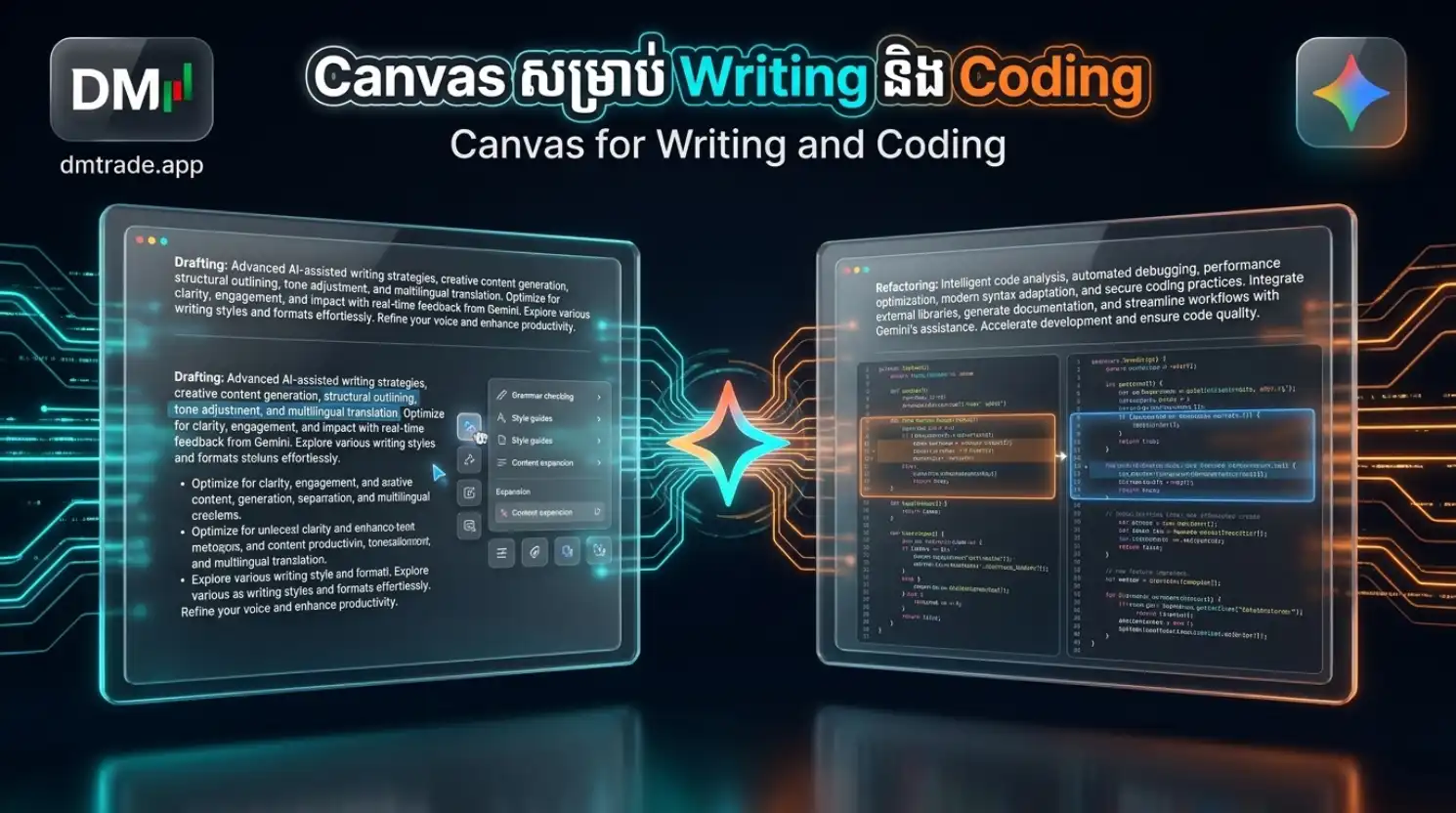
ដើម្បីដោះស្រាយបញ្ហានេះ Google បានបង្កើត Gemini Canvas ដែលជាផ្ទៃការងារបែប Dual-Pane Interactive Workspace៖
- ផ្ទាំងខាងឆ្វេង (Chat Interface)៖ សម្រាប់អ្នកសន្ទនា បញ្ជា Prompt និងផ្តល់មតិយោបល់កែលម្អ។
- ផ្ទាំងខាងស្តាំ (Canvas Editor)៖ ផ្ទៃ Document ឬ Code Editor ដែលអ្នក និង Gemini អាចកែសម្រួលដោយផ្ទាល់ (Side-by-Side Co-Editing)។
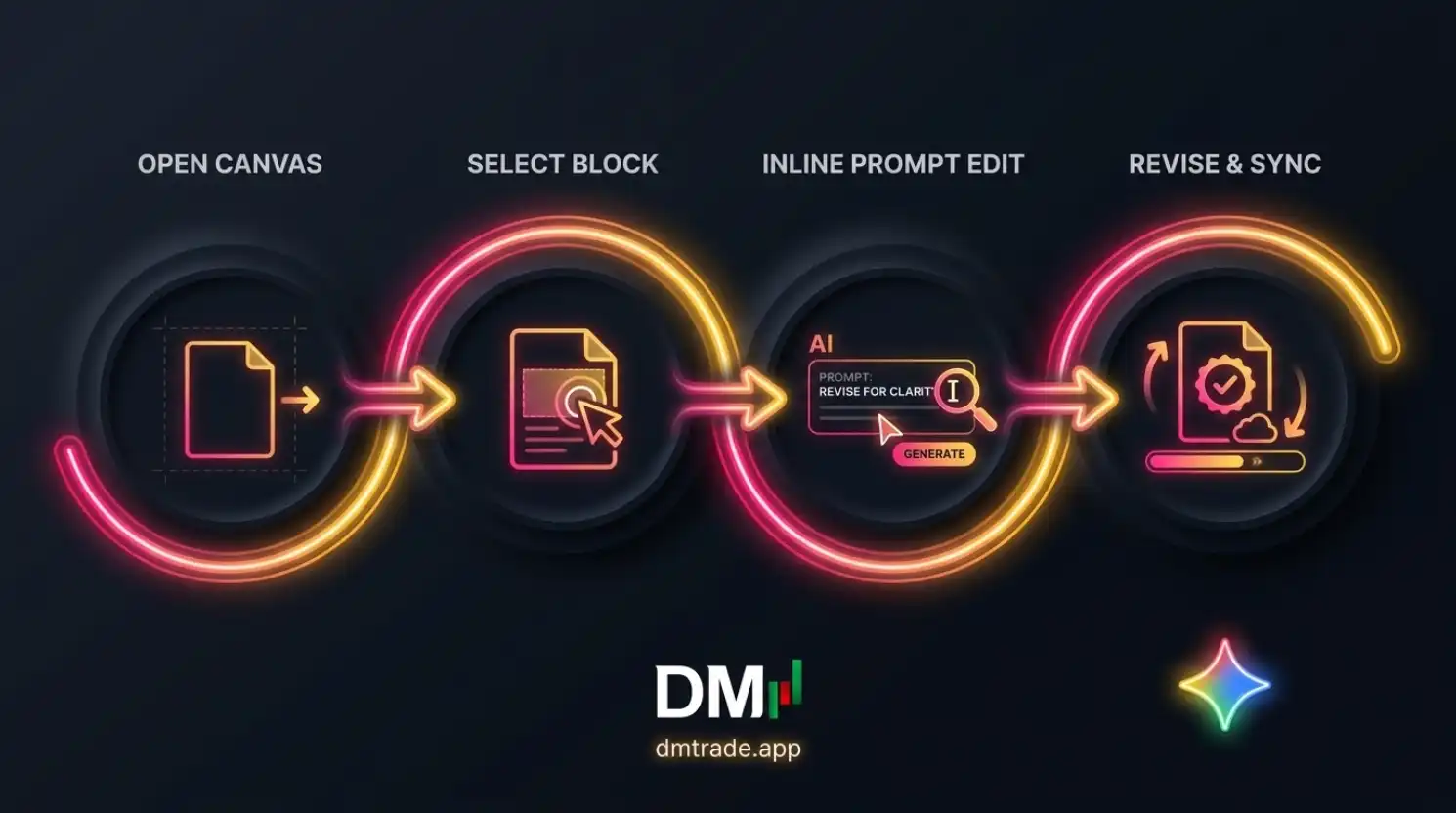
ជាមួយ Canvas អ្នកអាច Highlight លើកថាខណ្ឌ ឬបន្ទាត់កូដជាក់លាក់ រួចបញ្ជាឱ្យ Gemini កែតែចំណុចនោះភ្លាមៗ ដោយរក្សារចនាសម្ព័ន្ធគម្រោងទាំងមូលឱ្យនៅដដែល!
២. មុខងារស្នូលទាំង ៤ នៃ Canvas សម្រាប់ការសរសេរ និងកូដ
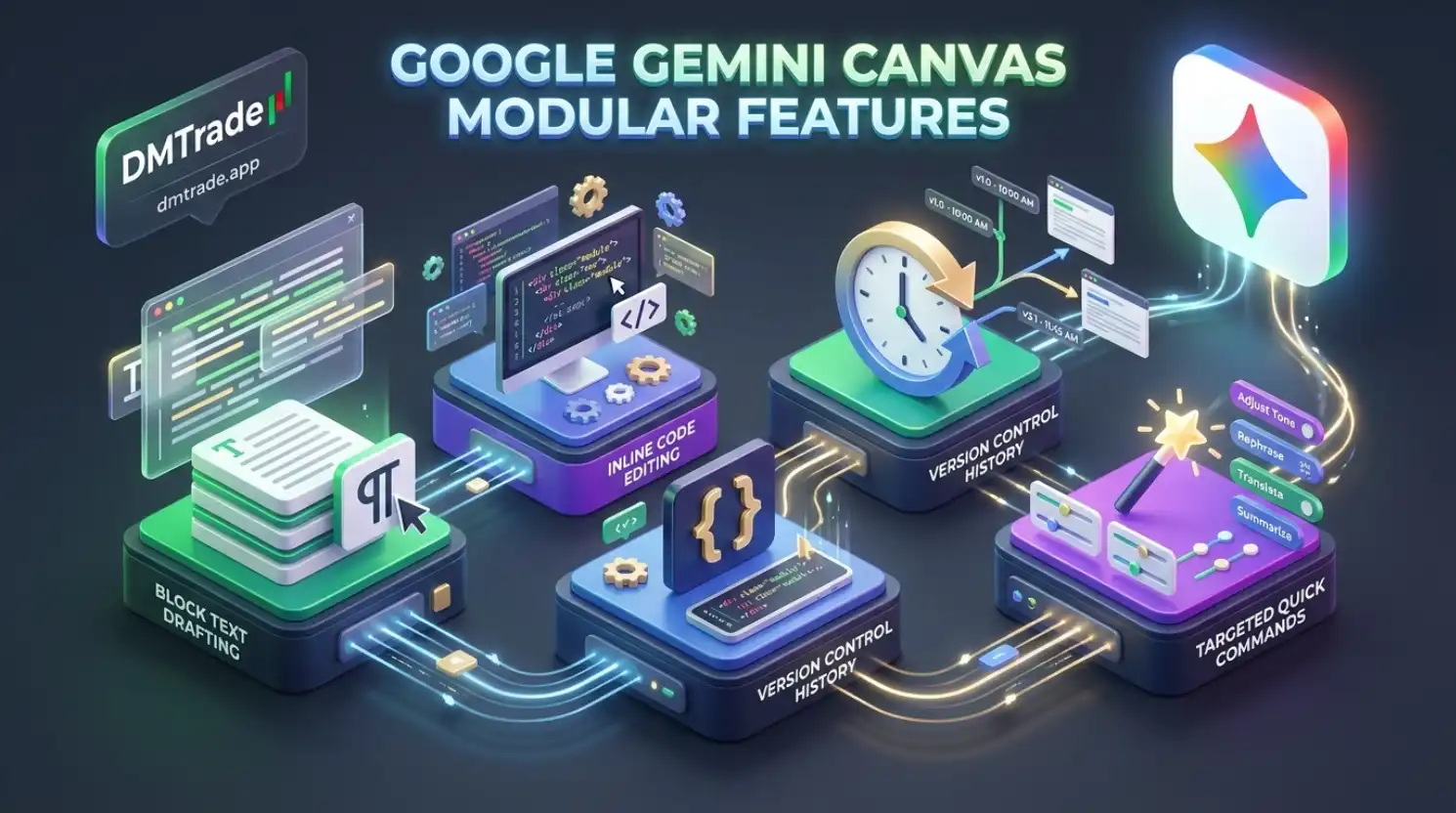
Gemini Canvas ផ្តល់ឧបករណ៍ពិសេសៗដែលមិនធ្លាប់មាននៅក្នុង Chatbot ធម្មតា៖
Suggest Edits & Polish (ការកែសម្រួលបែបវិចារណកថា)៖
AI ពិនិត្យមើលអត្ថបទទាំងមូល ចង្អុលបង្ហាញកន្លែងដែលប្រើពាក្យស្ទួន និងស្នើពាក្យពេចន៍ដែលទាក់ទាញជាងមុន។
Adjust Length & Tone (ការកែប្រវែង និងសម្លេង)៖
រំកិល Slider ដើម្បីពង្រីកអត្ថបទឱ្យកាន់តែស៊ីជម្រៅ ឬបង្រួមឱ្យខ្លីកម្រិត Executive Summary។
Code Review & Debugging (ការត្រួតពិនិត្យកូដ)៖
ស្កេនកូដលើផ្ទាំង Canvas រកឃើញកំហុស Syntax និង Memory Leak រួចជួសជុលបន្ទាត់កូដនោះភ្លាមៗ។
Version History & Restore (ប្រវត្តិព្រាងការងារ)៖
អ្នកអាចចុចត្រឡប់ទៅមើលកំណែចាស់ៗ (Previous Versions) នៃឯកសារ ឬកូដបានគ្រប់ពេលវេលា។
៣. របៀបធ្វើការជាក្រុមជាមួយ Gemini លើ Canvas
ការប្រើប្រាស់ Canvas ប្រៀបដូចជាការអង្គុយធ្វើការជាមួយមិត្តរួមការងារជាន់ខ្ពស់ (Pair-Programming or Co-Writing)៖
- ចាប់ផ្តើមគម្រោង៖ បញ្ជា Gemini ឱ្យបង្កើត Draft នៃអត្ថបទ ឬកូដកម្មវិធី។ ប្រព័ន្ធនឹងបើកផ្ទាំង Canvas ខាងស្តាំដោយស្វ័យប្រវត្តិ។
- កែសម្រួលដោយដៃផ្ទាល់៖ អ្នកអាចចុចវាយអក្សរបន្ថែម ឬលុបដោយផ្ទាល់នៅលើផ្ទាំង Canvas ដូចក្នុង Google Docs ឬ VS Code ដែរ។
- Highlight & Command៖ Highlight លើកថាខណ្ឌដែលមិនទាន់ត្រូវចិត្ត រួចចុចសួរ Gemini ឱ្យកែប្រែតែផ្នែកនោះ (ឧ. «សូមប្តូរផ្នែកនេះឱ្យមានឧទាហរណ៍ជាក់ស្តែងនៅកម្ពុជា»)。
របៀបបើក Canvas៖ សរសេរ Prompt ដូចជា៖ «សូមបើក Canvas ដើម្បីព្រាងផែនការអាជីវកម្ម...» ឬ «សូមបង្កើតកូដ Python ក្នុង Canvas...»។
៤. ការប្រៀបធៀប៖ Chat ធម្មតា vs Gemini Canvas
ចូរពិនិត្យមើលភាពខុសគ្នានៃផលិតភាពការងារ៖
៥. ការរក្សារចនាសម្ព័ន្ធគម្រោង និងការនាំចេញឯកសារ
បន្ទាប់ពីអ្នកបានកែសម្រួលអត្ថបទ ឬកូដនៅលើ Canvas រួចរាល់ អ្នកអាចទាញយកលទ្ធផលការងារបានយ៉ាងងាយស្រួល៖
- Export to Google Docs៖ បម្លែងអត្ថបទនៅលើ Canvas ទៅជាឯកសារ Google Docs ផ្លូវការដោយរក្សា Formatting ទាំងអស់។
- Copy Code / Export to Colab៖ ចម្លងកូដ ឬបើកដំណើរការក្នុង Google Colab ភ្លាមៗដោយគ្មានបញ្ហា Indentation។
Live Gemini Lab • Dual-Pane Canvas Workspace Simulator
ជ្រើសរើសសេណារីយ៉ូខាងក្រោមដើម្បីមើលពីរបៀបដែល Canvas កែសម្រួលអត្ថបទ និងកូដដោយមិនបាច់សរសេរឡើងវិញទាំងស្រុង។
លទ្ធផលគំរូ៖ Gemini កែប្រែតែ ៣ ប្រយោគនៃសេចក្តីផ្តើមឱ្យកាន់តែទាក់ទាញវិនិយោគិន ដោយរក្សា ៥ កថាខណ្ឌបន្ទាប់នៅលើ Canvas ឱ្យនៅដដែលឥតប្រែប្រួល។
៦. លំហាត់អនុវត្ត PROMPT លើ GEMINI
អនុវត្តតាមរូបមន្តអាជីព៖ ROLE (តួនាទី) → CONTEXT (បរិបទ) → CONSTRAINTS (ដែនកំណត់) → FORMAT (ទម្រង់ចម្លើយ)។
សូមបើក Canvas ដើម្បីព្រាងកិច្ចព្រមព្រៀងរក្សាការសម្ងាត់ (Non-Disclosure Agreement - NDA) សម្រាប់ក្រុមហ៊ុនបច្ចេកវិទ្យានៅកម្ពុជា។ សូមរៀបចំជំពូកជា៖ ១. និយមន័យនៃព័ត៌មានសម្ងាត់, ២. កាតព្វកិច្ចរបស់ភាគីទទួល, ៣. ការលើកលែង, និង ៤. សុពលភាព ២ ឆ្នាំ។
៧. ពិនិត្យការយល់ដឹង (QUIZ)
តើអ្វីទៅជាគុណសម្បត្តិធំបំផុតរបស់ Gemini Canvas បើប្រៀបធៀបនឹងការកែសម្រួលអត្ថបទក្នុង Chatbot ធម្មតា?
✓ ត្រឹមត្រូវឥតខ្ចោះ! Gemini Canvas ផ្តល់នូវបទពិសោធន៍ Dual-Pane Workspace ដែលអនុញ្ញាតឱ្យអ្នក និង AI កែសម្រួលអត្ថបទ ឬកូដជាផ្នែកៗបានភ្លាមៗ និងមានប្រសិទ្ធភាពខ្ពស់។
៨. ចំណុចសំខាន់ដែលត្រូវចងចាំ
- Gemini Canvas បំបែកអេក្រង់ជាពីរ (Chat នៅឆ្វេង និង Editor នៅស្តាំ) សម្រាប់ការងារសរសេរ និងកូដ។
- ប្រើប្រាស់ Targeted In-line Editing ដើម្បីកែតែបន្ទាត់ណាដែលចាំបាច់ដោយមិនប៉ះពាល់គម្រោងទាំងមូល។
- Export លទ្ធផលការងារទៅ Google Docs ឬទាញយកកូដទៅប្រើប្រាស់បានភ្លាមៗ។
អនុសាសន៍អនុវត្ត៖ យកទ្រឹស្តីក្នុងមេរៀនទី១២នេះ ទៅសាកល្បងជាមួយកិច្ចការងារជាក់ស្តែងរបស់អ្នកថ្ងៃនេះភ្លាមៗ ដើម្បីបង្កើនល្បឿន និងភាពស្ទាត់ជំនាញ។
GEMINI EXPLORER BADGE
កំពុងបង្កើតជំនាញ Gemini របស់អ្នក
បន្តអានគ្រប់ Checkpoint និងឆ្លើយ Quiz ដើម្បីបើកស្ថានភាព Mission Complete របស់អ្នក។
សូមត្រៀមខ្លួនសម្រាប់មេរៀនបន្ទាប់៖ «មេរៀនទី១៣ ៖ Google Docs និង Writing Workflow»។