Sheets, Data និង Charts
 by Sot Dimong
១២ កញ្ញា ២០២៦
វិភាគ Table/Spreadsheet ដោយកំណត់ Columns, KPI, Missing values និង Validation checks។
Gemini Mission • Level 3
💎 Gem Builder
សេចក្តីផ្តើមមេរៀន
មេរៀនទី១៤ ៖ «Sheets, Data និង Charts» នឹងណែនាំអ្នកឱ្យយល់ច្បាស់ពី វិភាគ Table/Spreadsheet ដោយកំណត់ Columns, KPI, Missing values និង Validation checks។
មេរៀនទី១៤ ៖ «Sheets, Data និង Charts» នឹងណែនាំអ្នកឱ្យយល់ច្បាស់ពី វិភាគ Table/Spreadsheet ដោយកំណត់ Columns, KPI, Missing values និង Validation checks។
១. Gemini ក្នុងការវិភាគទិន្នន័យ Spreadsheet និង Python Sandbox
Google Sheets និងទិន្នន័យតារាង (Tables/CSVs) គឺជាបេះដូងនៃការសម្រេចចិត្តអាជីវកម្ម។ កាលពីមុន នៅពេលអ្នក Upload តារាងទិន្នន័យចូលទៅក្នុង AI ម៉ូដែល AI គ្រាន់តែព្យាយាមទាយលេខតាមរយៈភាសាប៉ុណ្ណោះ ដែលជារឿយៗបង្កឱ្យមានការគណនាបូកដកលេខខុស (Math Errors)។
ប៉ុន្តែនៅក្នុង Gemini ជំនាន់ថ្មី Google បានបំពាក់នូវ Native Python Code Execution Sandbox! នៅពេលអ្នកសួរពីការគណនាលេខ មធ្យមភាគ ភាគរយ ឬគំនូសតាង Gemini នឹង សរសេរកូដ Python នៅពីក្រោយខ្នង រួចដំណើរការគណនាលេខនោះក្នុង Virtual Sandbox ដើម្បីទទួលបានចម្លើយលេខត្រឹមត្រូវ ១០០% ឥតខ្ចោះ!
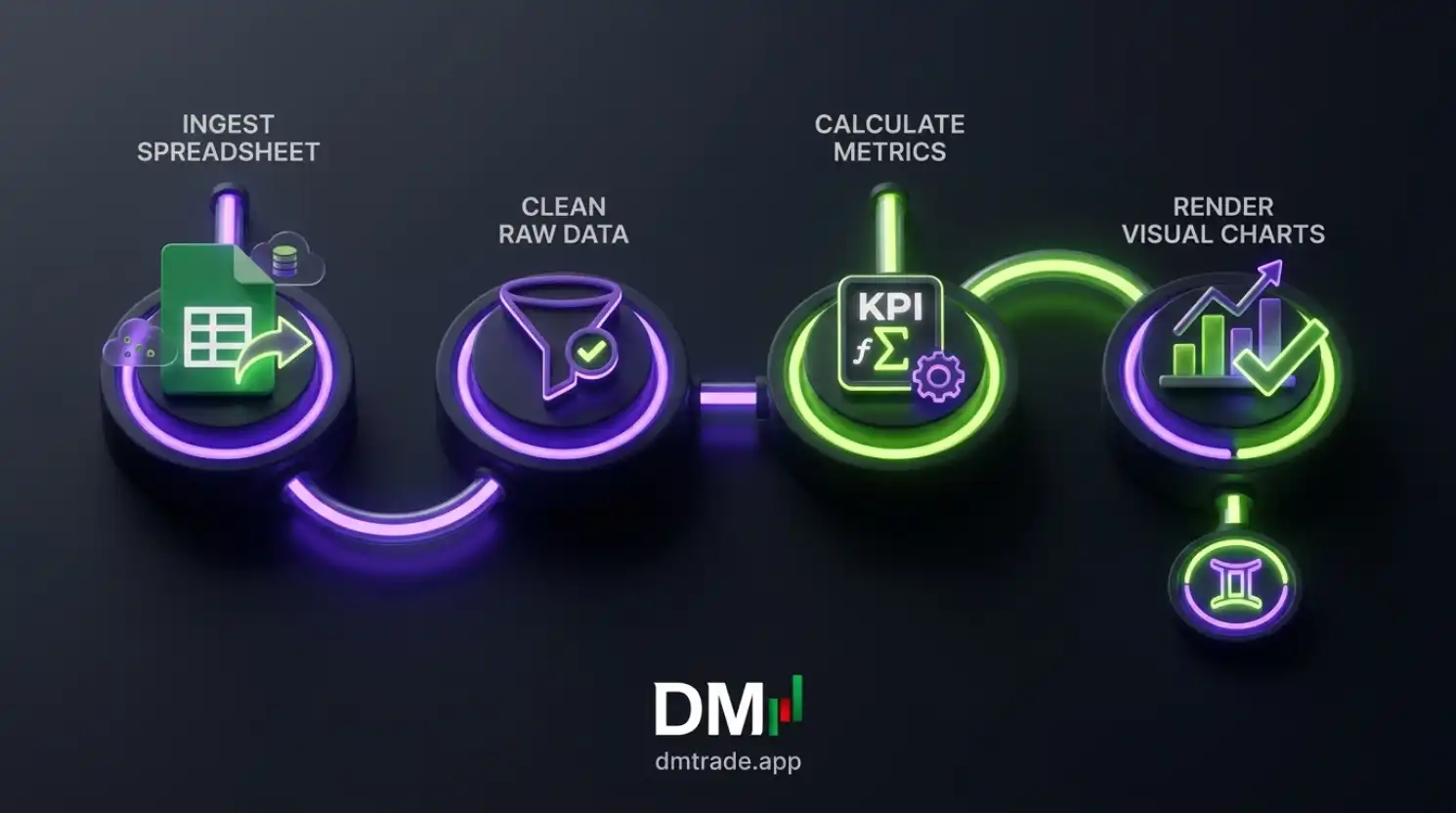
ដើម្បីវិភាគតារាងទិន្នន័យឱ្យដូចអ្នកជំនាញ Data Analyst អ្នកត្រូវអនុវត្តតាម រូបមន្ត ៤ ជំហាន (Columns, KPIs, Cleaning, Validation)៖
- កំណត់ Columns (ជួរឈរទិន្នន័យ)៖ បញ្ជាក់ច្បាស់ថាតើជួរឈរនីមួយៗតំណាងឱ្យអ្វី (ឧ. Column A = Date, Column B = Revenue, Column C = Customer ID)។
- កំណត់ KPIs (សូចនាករស្នូល)៖ បញ្ជាក់ពីគោលដៅគណនា (ឧ. Total Sales, Average Order Value, Customer Churn Rate)។
- ដោះស្រាយ Missing Values (ទិន្នន័យបាត់បង់)៖ ពិនិត្យរកក្រឡាទទេ (Null/NaN) និងកំណត់វិធីសាស្ត្រដោះស្រាយ (លុបចោល ឬជំនួសដោយមធ្យមភាគ)។
- Validation Checks (ការផ្ទៀងផ្ទាត់តួលេខ)៖ ផ្ទៀងផ្ទាត់ផលបូករង និងពិនិត្យទិន្នន័យមិនប្រក្រតី (Outliers) មុនសន្និដ្ឋាន។
២. កិច្ចការវិភាគទិន្នន័យទាំង ៤ ដែលអ្នកអាចធ្វើជាមួយ Gemini
Gemini អាចដើរតួជា Junior Data Analyst ប្រចាំការិយាល័យរបស់អ្នក៖
ការសម្អាតទិន្នន័យ (Data Cleaning & Preprocessing)៖
ស្វែងរកទិន្នន័យស្ទួន (Duplicates), កែតម្រូវទម្រង់កាលបរិច្ឆេទដែលខុសស្តង់ដារ, និងដោះស្រាយក្រឡាទទេ (Missing Values)។
ការបង្កើតរូបមន្ត Google Sheets ស្មុគស្មាញ៖
ប្រាប់ពីអ្វីដែលអ្នកចង់បាន រួចឱ្យ Gemini សរសេររូបមន្ត
=QUERY(A:E, "SELECT A, SUM(C) WHERE D='Completed' GROUP BY A", 1) ភ្លាមៗ។
ការបង្កើតគំនូសតាង (Chart Recommendations)៖
ណែនាំថាតើទិន្នន័យប្រភេទណាគួរប្រើ Bar Chart, Line Chart ឬ Scatter Plot និងសរសេរកូដ Python Matplotlib/Seaborn បង្កើតរូបភាព។
ការវិភាគនិន្នាការ និងភាពមិនប្រក្រតី (Anomaly Detection)៖
ស្កេនទិន្នន័យលក់រាប់ពាន់ជួរ រួចចង្អុលបង្ហាញថាថ្ងៃណាខ្លះដែលការលក់ធ្លាក់ចុះខុសធម្មតា និងរកមូលហេតុពីក្រោយ។
៣. បច្ចេកទេសបង្កើតរូបមន្ត QUERY និង ARRAYFORMULA ក្នុង Google Sheets
រូបមន្ត QUERY គឺជាមុខងារដែលមានឥទ្ធិពលបំផុតនៅក្នុង Google Sheets ប៉ុន្តែមនុស្សភាគច្រើនពិបាកសរសេរវាដោយសារតែវាប្រើប្រាស់ Syntax ស្រដៀងនឹង SQL។ ជាមួយ Gemini អ្នកគ្រាន់តែពណ៌នាជាភាសាធម្មតា៖
«នៅក្នុង Google Sheets ខ្ញុំមានទិន្នន័យពី Column A ដល់ F (Date, Branch, Category, Sales, Status)។ សូមសរសេររូបមន្ត QUERY ដើម្បីស្រង់យកតែសាខា 'Siem Reap' ដែលមាន Status 'Paid' រួចបូកសរុប Sales តាម Category ហើយតម្រៀបពីធំទៅតូច។»
Gemini នឹងផ្តល់រូបមន្តត្រឹមត្រូវភ្លាមៗ រួមជាមួយការពន្យល់មួយជំហានម្តងៗ!
គន្លឹះឯកសារទិន្នន័យធំ៖ ប្រសិនបើតារាងទិន្នន័យរបស់អ្នកមានរាប់ម៉ឺនជួរ សូមរក្សាទុកជាទម្រង់ CSV ឬភ្ជាប់តាម Google Drive Extension ដើម្បីឱ្យការផ្ទុកទិន្នន័យមានល្បឿនលឿនបំផុត។
៤. ការប្រៀបធៀប៖ ការអង្គុយគិតរូបមន្តដោយដៃ vs Gemini Sheets Assistant
ចូរពិនិត្យមើលភាពខុសគ្នានៃការដោះស្រាយបញ្ហា Spreadsheet៖
៥. សុវត្ថិភាពទិន្នន័យហិរញ្ញវត្ថុ និងឯកជនភាពអតិថិជន
នៅពេល Upload ឯកសារ Spreadsheet សូមប្រុងប្រយ័ត្នខ្ពស់ចំពោះ Customer PII (ឈ្មោះពិត, លេខទូរស័ព្ទ, លេខកាតធនាគារ)។ មុននឹង Upload តារាងចូលទៅក្នុង Gemini សូមលុបជួរឈរ (Columns) ដែលមានទិន្នន័យផ្ទាល់ខ្លួនទាំងនោះចោល ឬជំនួសដោយលេខកូដសម្គាល់អនាមិក (Anon ID)។

Live Gemini Lab • Sheets, Data & Formula Generator
ជ្រើសរើសប្រភេទការងារទិន្នន័យខាងក្រោមដើម្បីមើលពីរូបមន្ត Google Sheets និងកូដ Python Analysis ដែល Gemini បង្កើត។
លទ្ធផលគំរូ៖ Gemini បង្កើតរូបមន្ត៖ =QUERY(A:E, "SELECT B, SUM(D) WHERE E='Completed' GROUP BY B ORDER BY SUM(D) DESC LABEL SUM(D) 'Total Revenue'", 1) ដំណើរការភ្លាមៗ។
៦. លំហាត់អនុវត្ត PROMPT លើ GEMINI
អនុវត្តតាមរូបមន្តអាជីព៖ ROLE (តួនាទី) → CONTEXT (បរិបទ) → CONSTRAINTS (ដែនកំណត់) → FORMAT (ទម្រង់ចម្លើយ)។
ខ្ញុំមានតារាង Google Sheets លក់ទំនិញដែលមាន Columns: [A: Date, B: Customer_Name, C: Product, D: Category, E: Quantity, F: Unit_Price, G: Total_Amount, H: Payment_Status]។ សូមជួយខ្ញុំ៖ ១. សរសេររូបមន្ត Google Sheets មួយដើម្បីគណនាផលបូកសរុប Total_Amount សម្រាប់តែ Product Category = 'Electronics' និង Payment_Status = 'Paid'។ ២. ប្រាប់ពីវិធីពិនិត្យរក Missing Values ក្នុង Column F និង G។ ៣. ណែនាំពីប្រភេទគំនូសតាង (Chart) ដ៏ល្អបំផុតដើម្បីបង្ហាញពីចំណូលតាម Category ក្នុងកិច្ចប្រជុំប្រចាំខែ។
៧. ពិនិត្យការយល់ដឹង (QUIZ)
តើអ្វីទៅជាយន្តការស្នូលដែលធ្វើឱ្យ Gemini ជំនាន់ថ្មីអាចគណនាតួលេខក្នុងតារាងទិន្នន័យបានត្រឹមត្រូវ ១០០% ដោយគ្មានកំហុស Math Error?
✓ ត្រឹមត្រូវឥតខ្ចោះ! Native Python Code Execution Sandbox អនុញ្ញាតឱ្យ Gemini សរសេរ និងដំណើរការកូដគណិតវិទ្យាពិតប្រាកដ ដែលធានាថារាល់តួលេខ ផលបូក និងភាគរយមានភាពសុក្រឹតឥតខ្ចោះ។
៨. ចំណុចសំខាន់ដែលត្រូវចងចាំ
- Gemini ប្រើប្រាស់ Native Python Sandbox ដើម្បីគណនាលេខក្នុងតារាងទិន្នន័យបានត្រឹមត្រូវ ១០០%។
- អនុវត្តរូបមន្ត ៤ ជំហាន៖ កំណត់ Columns, KPIs, Missing Values, និង Validation Checks។
- ប្រើប្រាស់ Gemini ដើម្បីបង្កើតរូបមន្ត Sheets ស្មុគស្មាញ (QUERY, XLOOKUP) និងគំនូសតាងវិភាគទិន្នន័យ។
អនុសាសន៍អនុវត្ត៖ យកទ្រឹស្តីក្នុងមេរៀនទី១៤នេះ ទៅសាកល្បងជាមួយកិច្ចការងារជាក់ស្តែងរបស់អ្នកថ្ងៃនេះភ្លាមៗ ដើម្បីបង្កើនល្បឿន និងភាពស្ទាត់ជំនាញ។
GEMINI EXPLORER BADGE
កំពុងបង្កើតជំនាញ Gemini របស់អ្នក
បន្តអានគ្រប់ Checkpoint និងឆ្លើយ Quiz ដើម្បីបើកស្ថានភាព Mission Complete របស់អ្នក។
សូមត្រៀមខ្លួនសម្រាប់មេរៀនបន្ទាប់៖ «មេរៀនទី១៥ ៖ Gmail, Drive និង Connected Context»។