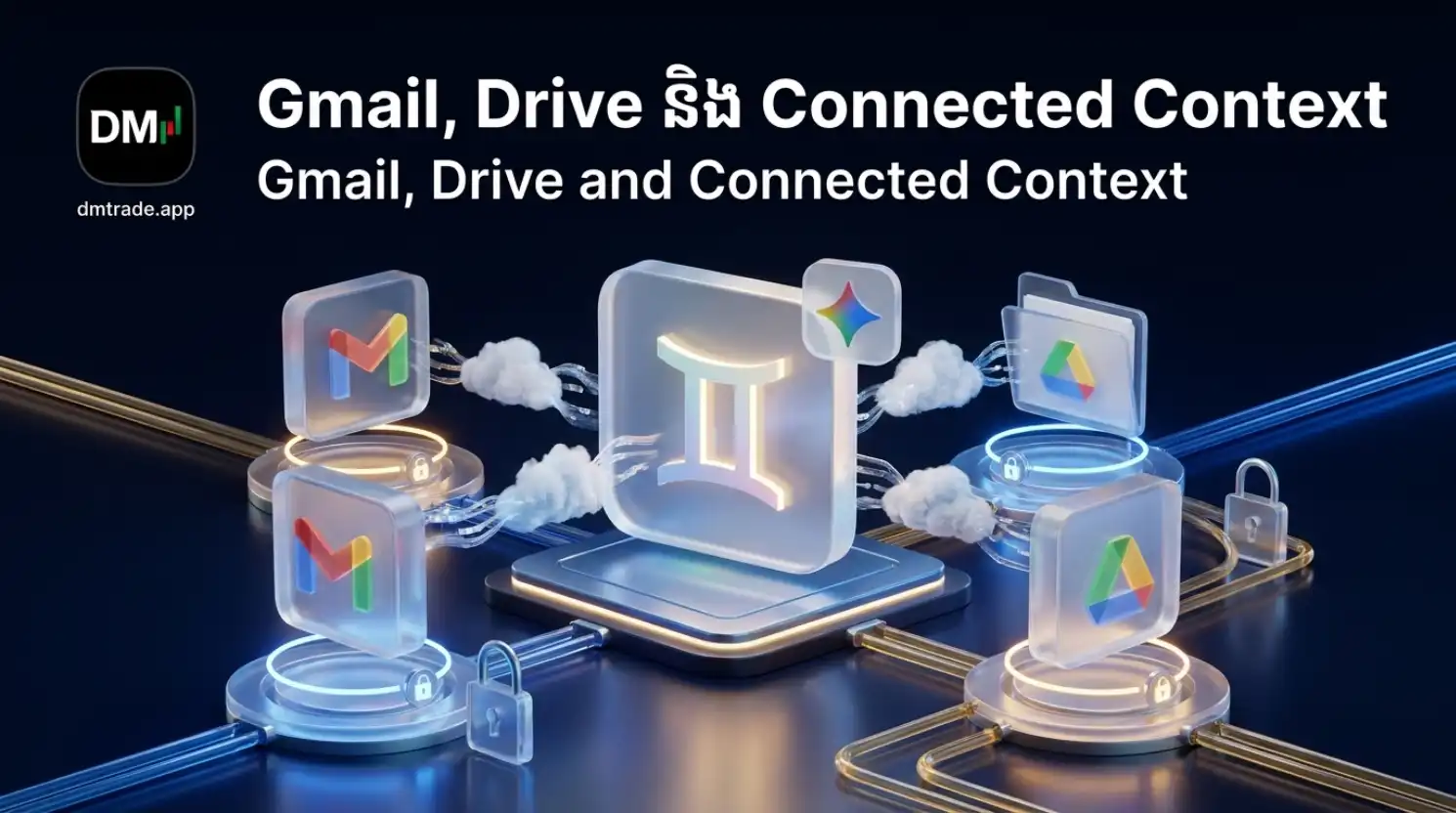
Gmail, Drive និង Connected Context
 by Sot Dimong
១២ កញ្ញា ២០២៦
ប្រើ Connected Apps ដោយគោរព Permission, Scope និង Least privilege ប្រសិនបើមាន។
Gemini Mission • Level 3
💎 Gem Builder
សេចក្តីផ្តើមមេរៀន
មេរៀនទី១៥ ៖ «Gmail, Drive និង Connected Context» នឹងណែនាំអ្នកឱ្យយល់ច្បាស់ពី ប្រើ Connected Apps ដោយគោរព Permission, Scope និង Least privilege ប្រសិនបើមាន។
មេរៀនទី១៥ ៖ «Gmail, Drive និង Connected Context» នឹងណែនាំអ្នកឱ្យយល់ច្បាស់ពី ប្រើ Connected Apps ដោយគោរព Permission, Scope និង Least privilege ប្រសិនបើមាន។
១. Google Workspace Extensions និង Connected Ecosystem
ថាមពលដ៏អស្ចារ្យបំផុតមួយរបស់ Gemini គឺសមត្ថភាពតភ្ជាប់ដោយផ្ទាល់ជាមួយប្រព័ន្ធអេកូឡូស៊ីការងាររបស់ Google តាមរយៈ Google Workspace Extensions។ អ្នកមិនបាច់ចំណាយពេលទាញយក File ពី Drive រួច Upload ចូល AI នោះទេ ហើយក៏មិនបាច់ចម្លង Email វែងៗមកបិទភ្ជាប់ក្នុង Chat ដែរ។
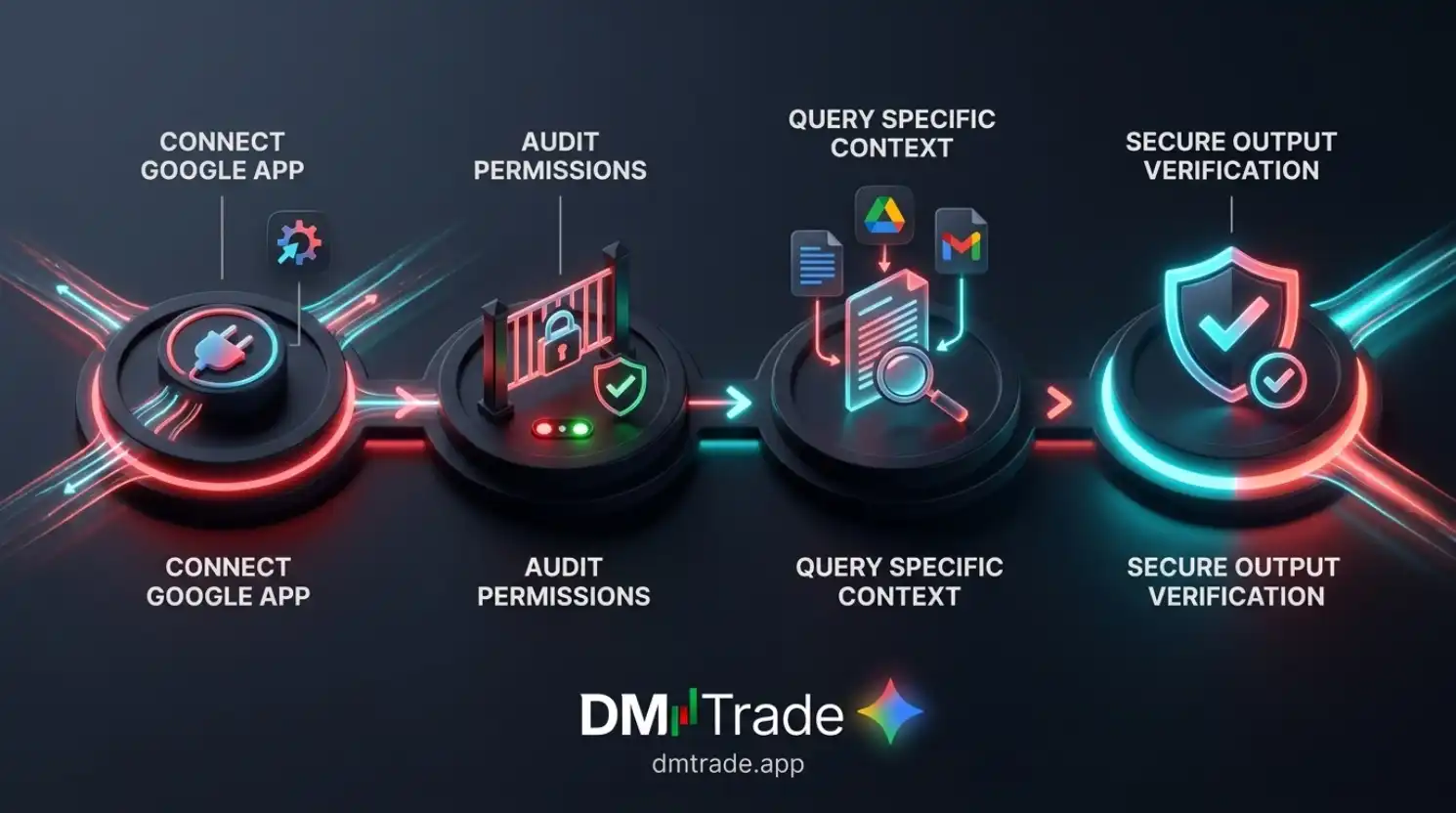
គ្រាន់តែវាយសញ្ញា @ (Mention) នៅក្នុងប្រអប់ Prompt អ្នកអាចភ្ជាប់បរិបទការងារ (Connected Context) ទៅកាន់សេវាកម្មសំខាន់ៗទាំង ៣៖
- @Gmail៖ ស្វែងរក Email ចាស់ៗ, សង្ខេបខ្សែសង្វាក់សន្ទនា (Email Threads) វែងៗ, និងព្រាង Email ឆ្លើយតបផ្លូវការ។
- @Google Drive៖ ស្វែងរកឯកសារ PDF, Docs, Sheets, និង Slides ដែលផ្ទុកក្នុង Drive ផ្ទាល់ខ្លួន ឬ Shared Drive ក្រុមហ៊ុន។
- @Google Docs៖ អាន និងស្រង់ទិន្នន័យពីឯកសារជាក់លាក់ណាមួយដើម្បីយកមកសរសេរការងារថ្មី។
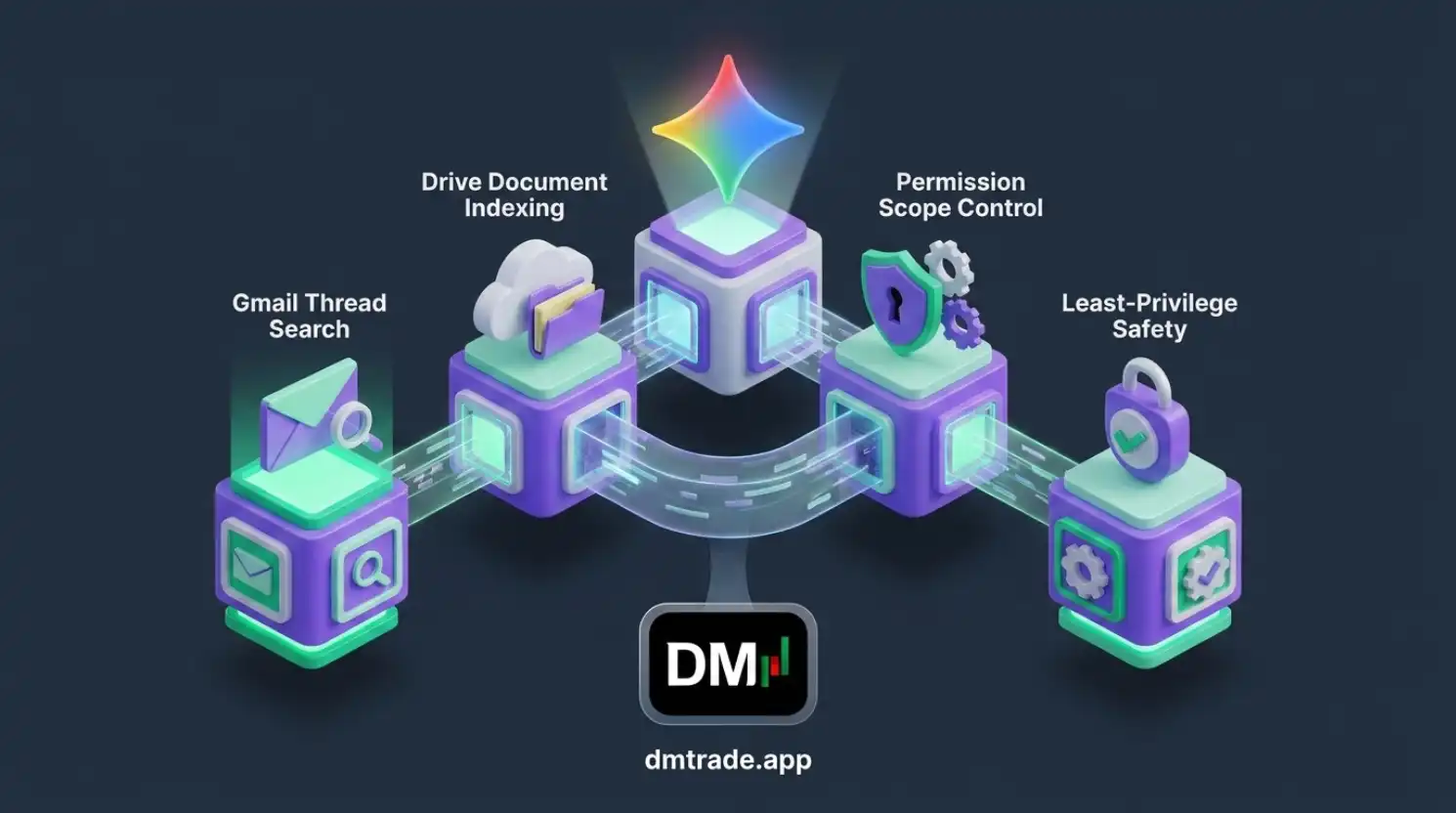
ទោះជាយ៉ាងនេះក្តី ការតភ្ជាប់នេះទាមទារនូវ ការយល់ដឹងស៊ីជម្រៅអំពី Permissions (សិទ្ធិចូលប្រើ), Scope (វិសាលភាព), និងគោលការណ៍ Least Privilege ដើម្បីធានាសុវត្ថិភាពទិន្នន័យខ្ពស់បំផុត។
២. ករណីសិក្សាជាក់ស្តែងទាំង ៤ នៃ Connected Context
ការភ្ជាប់ជាមួយ Gmail និង Drive ផ្លាស់ប្តូរផលិតភាពការងារប្រចាំថ្ងៃយ៉ាងច្រើនសម្បូរបែប៖
ស្វែងរកឯកសារចាស់ក្នុង Drive (Deep Drive Mining)៖
«
@Google Drive សូមស្វែងរកកិច្ចសន្យាផ្គត់ផ្គង់ដែលបានចុះហត្ថលេខាក្នុងឆ្នាំ ២០២៣ ជាមួយក្រុមហ៊ុន ABC រួចប្រាប់ពីលក្ខខណ្ឌទូទាត់។»
សង្ខេបខ្សែសង្វាក់ Email វែងអន្លាយ (Thread Digest)៖
«
@Gmail សូមសង្ខេបការសន្ទនា Email ជាមួយអតិថិជនលោក សុខ ទាក់ទងនឹងការស្នើសុំបញ្ចុះតម្លៃ រួចរៀបចំ Action Items ឱ្យខ្ញុំ។»
ព្រាង Email ឆ្លើយតបកម្រិតអាជីព (Context-Aware Reply)៖
«
@Gmail ផ្អែកលើ Email ចុងក្រោយរបស់អតិថិជន សូមព្រាងចម្លើយតបជាភាសាខ្មែរផ្លូវការ ដោយពន្យល់ពីការពន្យារពេលដឹកជញ្ជូន និងផ្តល់ការបញ្ចុះតម្លៃ ៥%។»
ការចងក្រងឯកសារឆ្លងកាត់ Drive និង Docs (Cross-Doc Synthesis)៖
«
@Google Drive សូមអានទិន្នន័យពី Sheet ថវិកា Q3 និង Doc ផែនការទីផ្សារ រួចសរសេររបាយការណ៍សង្ខេបមួយផ្ញើឱ្យប្រធានផ្នែក។»
៣. គោលការណ៍ Least Privilege និងការគ្រប់គ្រង Extension Permissions
គោលការណ៍សុវត្ថិភាព Least Privilege (សិទ្ធិតិចបំផុតដែលចាំបាច់) ចែងថា៖ កម្មវិធី AI មិនគួរទទួលបានសិទ្ធិចូលប្រើលើសពីអ្វីដែលវាត្រូវការនោះទេ។
នៅក្នុងផ្ទាំង Settings របស់ Gemini អ្នកអាច បើក ឬបិទ Extensions នីមួយៗ (Toggle On/Off) បានគ្រប់ពេលវេលា។ ប្រសិនបើអ្នកមិនត្រូវការប្រើប្រាស់ Gmail ក្នុងការងារសន្ទនាទូទៅទេ អ្នកអាចបិទវាចោល ដើម្បីធានាថា AI មិនអាចមើលឃើញប្រអប់សំបុត្ររបស់អ្នកឡើយ។
ច្បាប់ Human Approval Gate៖ Gemini ដើរតួជាជំនួយការព្រាងប៉ុណ្ណោះ។ នៅពេល Gemini ព្រាង Email ចប់ វានឹងបង្ហាញប៊ូតុង «Send in Gmail» ដែលតម្រូវឱ្យ អ្នកជាមនុស្សចុចត្រួតពិនិត្យ និងចុច Send ដោយផ្ទាល់ដៃ។ AI គ្មានសិទ្ធិលួចផ្ញើសារចេញដោយខ្លួនឯងឡើយ!
៤. ការប្រៀបធៀប៖ ការស្វែងរកឯកសារដោយដៃ vs ការប្រើ Connected Extensions
ចូរពិនិត្យមើលភាពខុសគ្នានៃការស្វែងរកព័ត៌មានក្នុងការងារការិយាល័យ៖
៥. ឯកជនភាព និងសុវត្ថិភាពទិន្នន័យ Google Workspace
Google អនុវត្តការការពារទិន្នន័យយ៉ាងតឹងរ៉ឹង៖ ខ្លឹមសារ Email និងឯកសារ Drive ផ្ទាល់ខ្លួនរបស់អ្នក មិនត្រូវបានយកទៅប្រើប្រាស់ដើម្បីបណ្តុះបណ្តាល (Train) ម៉ូដែល AI សាធារណៈឡើយ។
សម្រាប់គណនីស្ថាប័ន (Google Workspace for Enterprise) ទិន្នន័យរបស់អ្នកស្ថិតនៅក្រោមស្តង់ដារអនុលោមភាព SOC 2, ISO/IEC 27001, និង HIPAA ដែលធានាសុវត្ថិភាពកម្រិតអន្តរជាតិ។
@Gmail និង @Google Drive ជាមួយពាក្យគន្លឹះច្បាស់លាស់ និងពិនិត្យមើលសេចក្តីព្រាងមុនចុច Send ជានិច្ច។
Live Gemini Lab • Connected Context & Workspace Extensions
ជ្រើសរើសសេណារីយ៉ូខាងក្រោមដើម្បីមើលពីរបៀបដែល Gemini ភ្ជាប់ជាមួយ Gmail និង Google Drive ក្រោមគោលការណ៍សុវត្ថិភាព។
លទ្ធផលគំរូ៖ Gemini អានសារ Email ទាំង ៨ ក្នុង Thread រួចសង្ខេបថាអតិថិជនបានស្នើសុំបញ្ចុះតម្លៃពី $12,000 មក $10,500 និងរង់ចាំការសម្រេចចិត្តមុនថ្ងៃពុធ។
៦. លំហាត់អនុវត្ត PROMPT លើ GEMINI
អនុវត្តតាមរូបមន្តអាជីព៖ ROLE (តួនាទី) → CONTEXT (បរិបទ) → CONSTRAINTS (ដែនកំណត់) → FORMAT (ទម្រង់ចម្លើយ)។
@Google Drive សូមស្វែងរកឯកសារគោលការណ៍ធនធានមនុស្ស (HR Policy) នៅក្នុង Drive របស់ខ្ញុំ រួចពិនិត្យមើលចំណុចស្តីពី «ការធ្វើការពីផ្ទះ (Work From Home)»។ សូមសង្ខេបលក្ខខណ្ឌទាំង ៣ ដែលបុគ្គលិកត្រូវបំពេញដើម្បីទទួលបានសិទ្ធិនេះ និងផ្តល់តំណភ្ជាប់យោងទៅកាន់ឯកសារដើម។
៧. ពិនិត្យការយល់ដឹង (QUIZ)
នៅពេលប្រើប្រាស់ Gemini ជាមួយ @Gmail Extension ដើម្បីព្រាង Email តើប្រព័ន្ធធានាសុវត្ថិភាព និងការគ្រប់គ្រងរបស់មនុស្ស (Human Control) ដោយរបៀបណា?
✓ ត្រឹមត្រូវឥតខ្ចោះ! គោលការណ៍ Human Approval Gate ធានាថា AI មិនអាចធ្វើសកម្មភាពណាដែលមានផលប៉ះពាល់ខ្ពស់ (ដូចជាការផ្ញើ Email ឬលុប File) ដោយគ្មានការយល់ព្រមច្បាស់លាស់ពីអ្នកឡើយ។
៨. ចំណុចសំខាន់ដែលត្រូវចងចាំ
- ប្រើប្រាស់
@Gmailនិង@Google Driveដើម្បីភ្ជាប់បរិបទការងារដោយផ្ទាល់ក្នុង Gemini។ - អនុវត្តគោលការណ៍ Least Privilege៖ ផ្តល់សិទ្ធិតិចបំផុតដែលចាំបាច់សម្រាប់ការងារ។
- ខ្លឹមសារ Email និងឯកសារ Drive ផ្ទាល់ខ្លួនរបស់អ្នកមិនត្រូវបានយកទៅបណ្តុះបណ្តាល AI សាធារណៈឡើយ។
អនុសាសន៍អនុវត្ត៖ យកទ្រឹស្តីក្នុងមេរៀនទី១៥នេះ ទៅសាកល្បងជាមួយកិច្ចការងារជាក់ស្តែងរបស់អ្នកថ្ងៃនេះភ្លាមៗ ដើម្បីបង្កើនល្បឿន និងភាពស្ទាត់ជំនាញ។
GEMINI EXPLORER BADGE
កំពុងបង្កើតជំនាញ Gemini របស់អ្នក
បន្តអានគ្រប់ Checkpoint និងឆ្លើយ Quiz ដើម្បីបើកស្ថានភាព Mission Complete របស់អ្នក។
សូមត្រៀមខ្លួនសម្រាប់មេរៀនបន្ទាប់៖ «មេរៀនទី១៦ ៖ Deep Research និង Research Brief»។