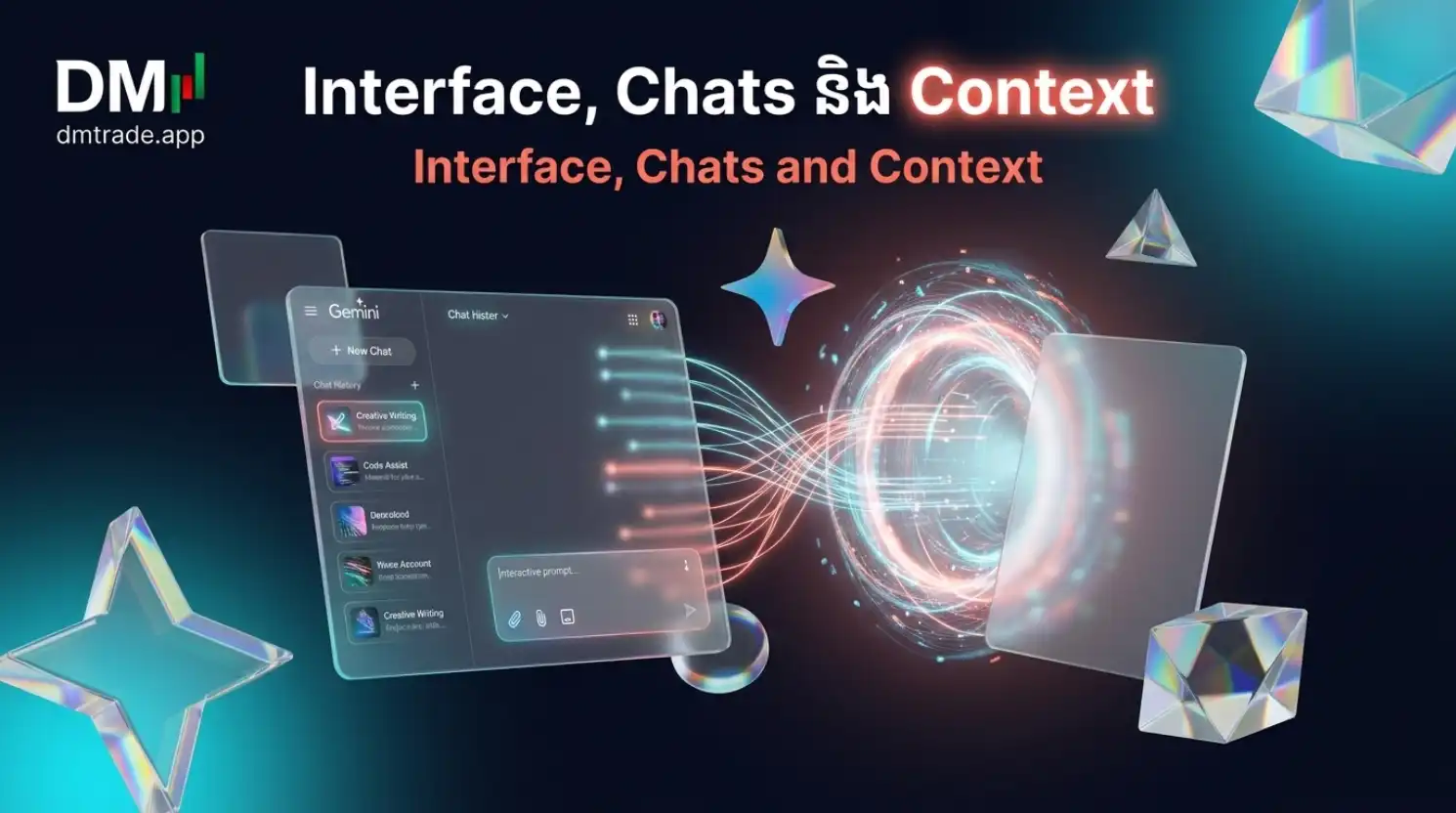
Interface, Chats និង Context
 by Sot Dimong
១២ កញ្ញា ២០២៦
ស្គាល់ New chat, History, Prompt box, Attachments និងរបៀបបំបែកបរិបទតាមការងារ។
Gemini Mission • Level 1
✨ Gemini Starter
សេចក្តីផ្តើមមេរៀន
មេរៀនទី២ ៖ «Interface, Chats និង Context» នឹងណែនាំអ្នកឱ្យយល់ច្បាស់ពី ស្គាល់ New chat, History, Prompt box, Attachments និងរបៀបបំបែកបរិបទតាមការងារ។
មេរៀនទី២ ៖ «Interface, Chats និង Context» នឹងណែនាំអ្នកឱ្យយល់ច្បាស់ពី ស្គាល់ New chat, History, Prompt box, Attachments និងរបៀបបំបែកបរិបទតាមការងារ។
១. រចនាសម្ព័ន្ធ Interface និងទស្សនវិជ្ជានៃ Context
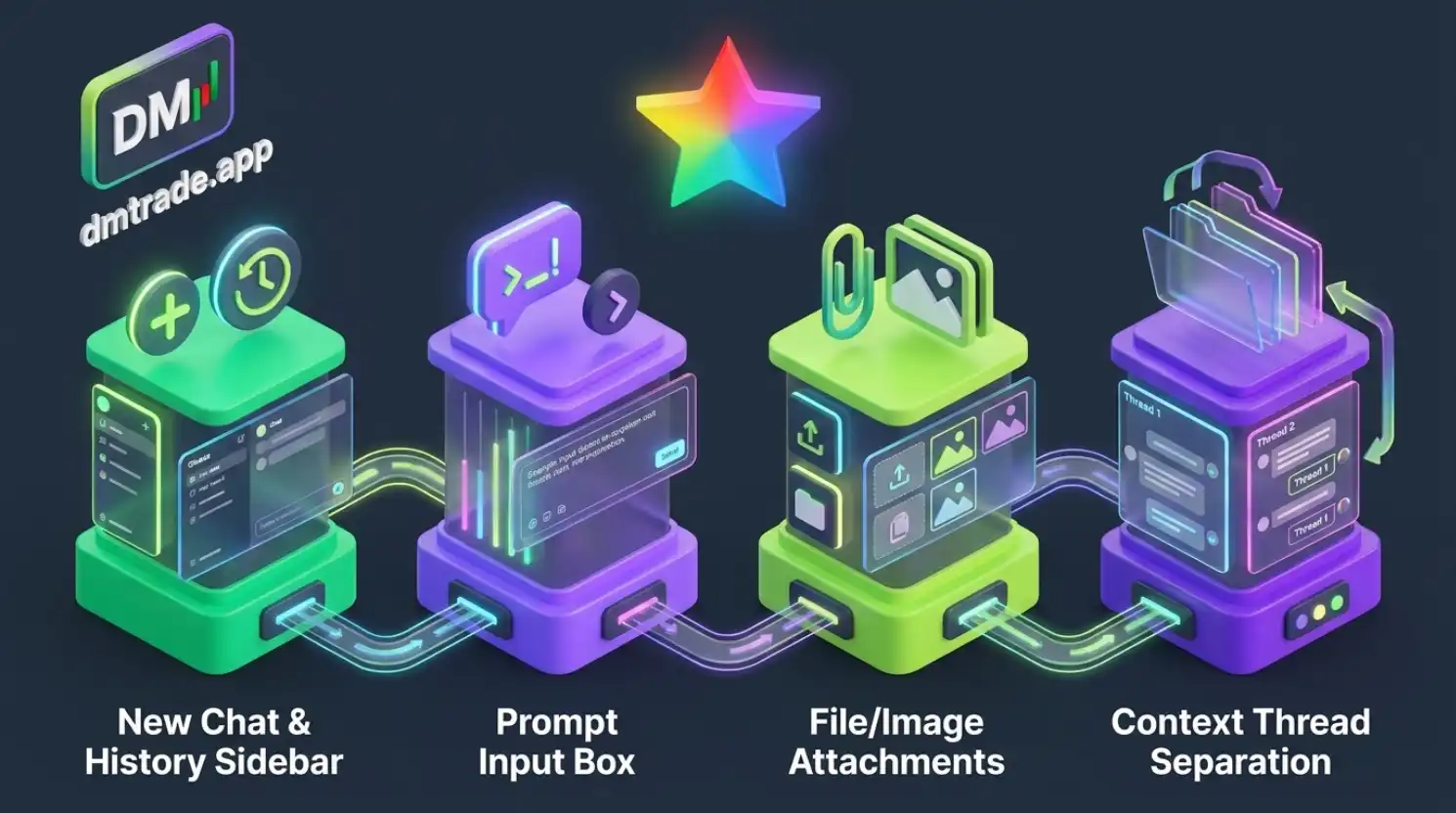
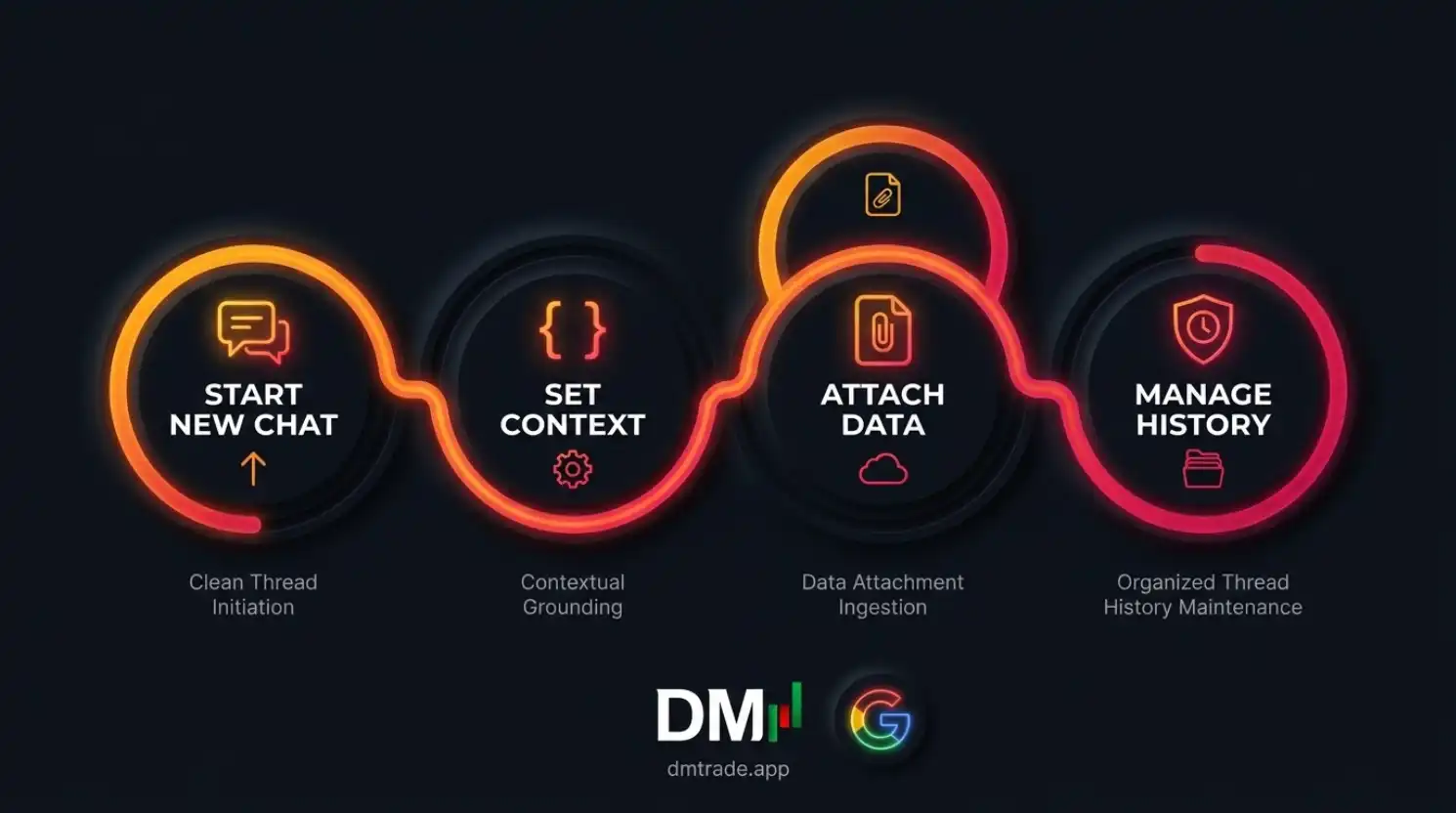
នៅពេលអ្នកប្រើប្រាស់ Google Gemini ផ្ទៃផ្ទាំងការងារ (Interface) ត្រូវបានរចនាឡើងដើម្បីជួយអ្នកគ្រប់គ្រង Context (បរិបទនៃការសន្ទនា)។ Context គឺជាអ្វីៗទាំងអស់ដែល Gemini ចងចាំក្នុងកំឡុងពេលកំពុងជជែកជាមួយអ្នក រួមមាន៖ សំណួរមុនៗ ចម្លើយរបស់ AI ឯកសារដែលអ្នកបាន Upload និងការណែនាំពិសេស។
ប្រសិនបើអ្នកបន្តសួរប្រធានបទខុសៗគ្នាក្នុង Chat តែមួយ Context នឹងចាប់ផ្តើមច្របូកច្របល់ ដែលគេហៅថា Context Drift ឬ Context Poisoning។ នេះហើយជាមូលហេតុដែល Gemini ពេលខ្លះចាប់ផ្តើមឆ្លើយរវើរវាយ ឬយកព័ត៌មានពីការងារចាស់មកលាយជាមួយការងារថ្មី។ ដូច្នេះ ការចេះគ្រប់គ្រង New Chat, Pinning, និង Chat History គឺជាសោរគ្រឹះដំបូង។
ដំណោះស្រាយកម្រិតអាជីពគឺ Context Isolation៖ បង្កើត Chat ដាច់ដោយឡែកសម្រាប់កិច្ចការនីមួយៗ (ឧទាហរណ៍៖ Chat មួយសម្រាប់តែការវិភាគទីផ្សារ, Chat មួយសម្រាប់តែសរសេរកូដ, និង Chat មួយសម្រាប់រៀនភាសាអង់គ្លេស)។
២. ធាតុផ្សំសំខាន់ៗនៃ Interface ដែលអ្នកត្រូវស្គាល់
ដើម្បីប្រើប្រាស់ Gemini ឱ្យដូចអ្នកជំនាញ អ្នកត្រូវដឹងពីមុខងារលាក់កំបាំងនៅលើ Interface៖
Search Chat History
ស្វែងរកប្រវត្តិសន្ទនាចាស់ៗបានយ៉ាងលឿនតាមរយៈពាក្យគន្លឹះ ដោយមិនចាំបាច់រមូររកម្តងមួយៗ។
Model Selector Dropdown
ប្តូររវាង Gemini 1.5 Flash (ល្បឿនលឿន), Gemini 1.5 Pro (ការគិតស៊ីជម្រៅ) ឬ Gemini 2.0 Flash។
Modify Response (Drafts)
ចុចលើរូបខ្មៅដៃដើម្បីកែប្រែទម្រង់ចម្លើយ៖ ធ្វើឱ្យខ្លីជាងមុន, វែងជាងមុន, សាមញ្ញជាងមុន, ឬផ្លាស់ប្តូរជាទម្រង់ផ្លូវការ។
Voice Input & Gemini Live
ចុចប៊ូតុង Microphone ដើម្បីនិយាយបញ្ជាផ្ទាល់មាត់ ឬបើកមុខងារ Gemini Live សម្រាប់ការសន្ទនាពីរទិស។
៣. Context Window Budget និងរបៀបគណនា Tokens ក្នុង Chat
នៅក្នុងម៉ូដែល Gemini 1.5 Pro អ្នកមាន Context Window រហូតដល់ ២,០០០,០០០ Tokens ដែលជាទំហំធំបំផុតក្នុងប្រវត្តិសាស្ត្រ AI (ស្មើនឹងអត្ថបទប្រហែល ១.៤ លានពាក្យ ឬវីដេអូប្រហែល ២ ម៉ោង)។ ទោះជាយ៉ាងនេះក្តី ការយល់ដឹងពី Token Budget ជួយឱ្យអ្នកសន្សំសំចៃពេលវេលា និងទទួលបានការឆ្លើយតបលឿនបំផុត។
រាល់ពេលដែលអ្នកផ្ញើសំណួរថ្មីនៅក្នុង Chat ចាស់ Gemini ត្រូវអានសារមុនៗទាំងអស់ឡើងវិញដើម្បីយល់បរិបទ។ ដូច្នេះ ប្រសិនបើ Chat នោះវែងខ្លាំង ល្បឿននៃការឆ្លើយតបអាចនឹងថយចុះបន្តិចបន្តួច។ គន្លឹះដ៏ល្អគឺត្រូវចុចប៊ូតុង New Chat នៅពេលអ្នកផ្លាស់ប្តូរប្រធានបទធំ ដើម្បីឱ្យ Gemini មានខួរក្បាលស្រស់ស្រាយ និងផ្តោតអារម្មណ៍ ១០០% លើកិច្ចការថ្មី។
ច្បាប់នៃការគ្រប់គ្រង Chat៖ ១ គម្រោង = ១ Chat ដាច់ដោយឡែក។ ដាក់ឈ្មោះ Chat ឱ្យមានន័យច្បាស់លាស់ (ឧ. [Project A] Q3 Financial Analysis) ដើម្បីងាយស្រួលរកឃើញនៅពេលក្រោយ។
៤. ការប្រៀបធៀប៖ ការប្រើ Chat ច្របូកច្របល់ vs ការបំបែកបរិបទត្រឹមត្រូវ
ចូរពិនិត្យមើលផលវិបាកនៃការមិនបំបែក Context ក្នុងការងារប្រចាំថ្ងៃ៖
៥. ការគ្រប់គ្រងទិន្នន័យផ្ទាល់ខ្លួន និងការលុប History
សុវត្ថិភាពទិន្នន័យគឺជាអាទិភាពខ្ពស់បំផុត។ នៅលើផ្ទាំង Setting របស់ Gemini Apps Activity អ្នកមានសិទ្ធិគ្រប់គ្រងថាតើ Google អាចរក្សាទុកប្រវត្តិសន្ទនារបស់អ្នករយៈពេលប៉ុន្មាន (ឧទាហរណ៍៖ ៣ ខែ, ១៨ ខែ, ឬ ៣៦ ខែ) ឬអ្នកអាចជ្រើសរើសបិទទាំងស្រុង (Turn off activity)។
ប្រសិនបើអ្នកកំពុងធ្វើការលើកិច្ចការដែលប៉ះពាល់ដល់ឯកជនភាព អ្នកអាចលុប Chat នោះចោលភ្លាមៗបន្ទាប់ពីបញ្ចប់ការងារ។ នៅពេល Chat ត្រូវបានលុប Context នោះនឹងមិនត្រូវបានប្រើប្រាស់សម្រាប់ការឆ្លើយតបបន្តទៀតឡើយ។
Live Gemini Lab • Context Window & Session Manager
ជ្រើសរើសសេណារីយ៉ូខាងក្រោមដើម្បីស្វែងយល់ពីរបៀបដែល Gemini គ្រប់គ្រង Context និងពេលណាដែលអ្នកគួរចុច New Chat។
លទ្ធផលគំរូ៖ ប្រព័ន្ធណែនាំឱ្យបើក New Chat ភ្លាមៗ ដើម្បីជៀសវាងកុំឱ្យ Context កូដ Python មកច្របូកច្របល់ជាមួយយុទ្ធសាស្ត្រ Marketing។
៦. លំហាត់អនុវត្ត PROMPT លើ GEMINI
អនុវត្តតាមរូបមន្តអាជីព៖ ROLE (តួនាទី) → CONTEXT (បរិបទ) → CONSTRAINTS (ដែនកំណត់) → FORMAT (ទម្រង់ចម្លើយ)។
ខ្ញុំកំពុងចាប់ផ្តើមគម្រោងស្រាវជ្រាវទីផ្សាររថយន្តអគ្គិសនី (EV) នៅកម្ពុជា។ សូមកំណត់ System Context សម្រាប់ Chat នេះ ដោយចាត់ទុកថាអ្នកជាអ្នកវិភាគឧស្សាហកម្មយានយន្តជាន់ខ្ពស់។ ក្នុងគ្រប់ចម្លើយទាំងអស់ សូមផ្តល់ទិន្នន័យជាចំណុចច្បាស់ៗ និងយោងទៅលើបទប្បញ្ញត្តិពន្ធដារ និងហេដ្ឋារចនាសម្ព័ន្ធបញ្ចូលភ្លើងនៅកម្ពុជា។
៧. ពិនិត្យការយល់ដឹង (QUIZ)
ហេតុអ្វីបានជាអ្នកជំនាញណែនាំឱ្យចុច «New Chat» នៅពេលអ្នកប្តូរទៅធ្វើការងារលើប្រធានបទថ្មី?
✓ ត្រឹមត្រូវឥតខ្ចោះ! ការបើក New Chat ជួយជម្រះ Context មុនៗចោល ការពារកុំឱ្យ AI ច្រឡំបរិបទការងារចាស់មកលាយជាមួយការងារថ្មី។
៨. ចំណុចសំខាន់ដែលត្រូវចងចាំ
- Context គឺជាខួរក្បាលចងចាំបណ្តោះអាសន្នរបស់ Gemini ក្នុង Session នីមួយៗ។
- បំបែកការងារផ្សេងគ្នាទៅក្នុង Chat ដាច់ដោយឡែកពីគ្នាដើម្បីទទួលបានលទ្ធផលកម្រិតខ្ពស់បំផុត។
- ប្រើប្រាស់ Pin Chat សម្រាប់គម្រោងសំខាន់ៗ និង Export ទៅ Google Docs ដើម្បីរក្សាទុកលទ្ធផលការងារ។
អនុសាសន៍អនុវត្ត៖ យកទ្រឹស្តីក្នុងមេរៀនទី២នេះ ទៅសាកល្បងជាមួយកិច្ចការងារជាក់ស្តែងរបស់អ្នកថ្ងៃនេះភ្លាមៗ ដើម្បីបង្កើនល្បឿន និងភាពស្ទាត់ជំនាញ។
GEMINI EXPLORER BADGE
កំពុងបង្កើតជំនាញ Gemini របស់អ្នក
បន្តអានគ្រប់ Checkpoint និងឆ្លើយ Quiz ដើម្បីបើកស្ថានភាព Mission Complete របស់អ្នក។
សូមត្រៀមខ្លួនសម្រាប់មេរៀនបន្ទាប់៖ «មេរៀនទី៣ ៖ Prompting សម្រាប់ Gemini»។