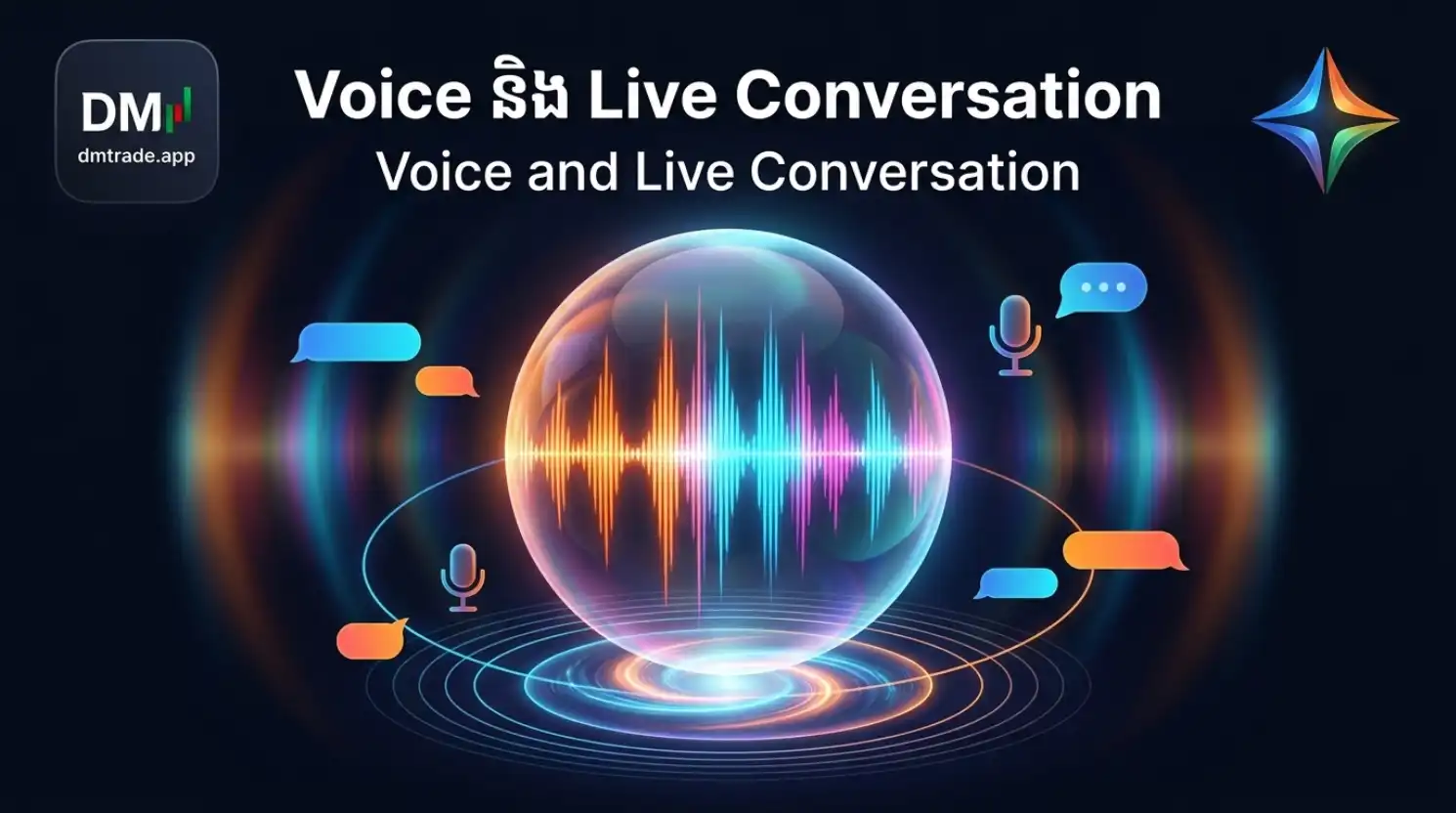
Voice និង Live Conversation
 by Sot Dimong
១២ កញ្ញា ២០២៦
ប្រើសំឡេងសម្រាប់ Brainstorm, Language practice និង Interview rehearsal បើគណនីគាំទ្រ។
Gemini Mission • Level 2
🌈 Multimodal Explorer
សេចក្តីផ្តើមមេរៀន
មេរៀនទី៩ ៖ «Voice និង Live Conversation» នឹងណែនាំអ្នកឱ្យយល់ច្បាស់ពី ប្រើសំឡេងសម្រាប់ Brainstorm, Language practice និង Interview rehearsal បើគណនីគាំទ្រ។
មេរៀនទី៩ ៖ «Voice និង Live Conversation» នឹងណែនាំអ្នកឱ្យយល់ច្បាស់ពី ប្រើសំឡេងសម្រាប់ Brainstorm, Language practice និង Interview rehearsal បើគណនីគាំទ្រ។
១. Gemini Live គឺជាអ្វី? បដិវត្តន៍នៃការសន្ទនាផ្ទាល់មាត់ Real-Time
Gemini Live គឺជាមុខងារសន្ទនាទ្វេទិសដោយផ្ទាល់មាត់ (Real-time Speech-to-Speech) ជំនាន់ចុងក្រោយបង្អស់របស់ Google ដែលអនុញ្ញាតឱ្យអ្នកនិយាយជជែកជាមួយ AI ដូចគ្នានឹងការនិយាយទូរស័ព្ទជាមួយមនុស្សពិតៗ។ នៅក្នុងប្រព័ន្ធ Voice AI ជំនាន់ចាស់ៗ សំឡេងរបស់អ្នកត្រូវប្តូរជាអក្សរ រួច AI គិត រួចប្តូរអក្សរមកជាសំឡេងវិញ ដែលបង្កឱ្យមានភាពយឺតយ៉ាវ (Latency) រាប់វិនាទី និងមានសម្លេងរឹងដូចមនុស្សយន្ត។
ជាមួយ Gemini Live ម៉ូដែលដំណើរការជា Speech-to-Speech End-to-End ដោយផ្ទាល់លើប្រព័ន្ធ Multimodal Audio Tokens។ នេះធ្វើឱ្យការឆ្លើយតបមានល្បឿនលឿនស្ទើរតែស្មើនឹង Real-time (ក្រោម ៣០០ មិល្លីវិនាទី) ជាមួយនឹងសម្លេងធម្មជាតិ មានចង្វាក់ដកដង្ហើម និងការបញ្ចេញសំឡេងយ៉ាងរស់រវើក។
លើសពីនេះ Gemini Live ផ្តល់ជម្រើសសំឡេងច្រើនប្រភេទ (Voices) ទាំងប្រុសទាំងស្រី ដែលមានទឹកដមសម្លេងខុសៗគ្នា ស្របតាមចំណូលចិត្តរបស់អ្នកប្រើប្រាស់។
២. ករណីសិក្សាជាក់ស្តែងទាំង ៣ នៃ Gemini Live
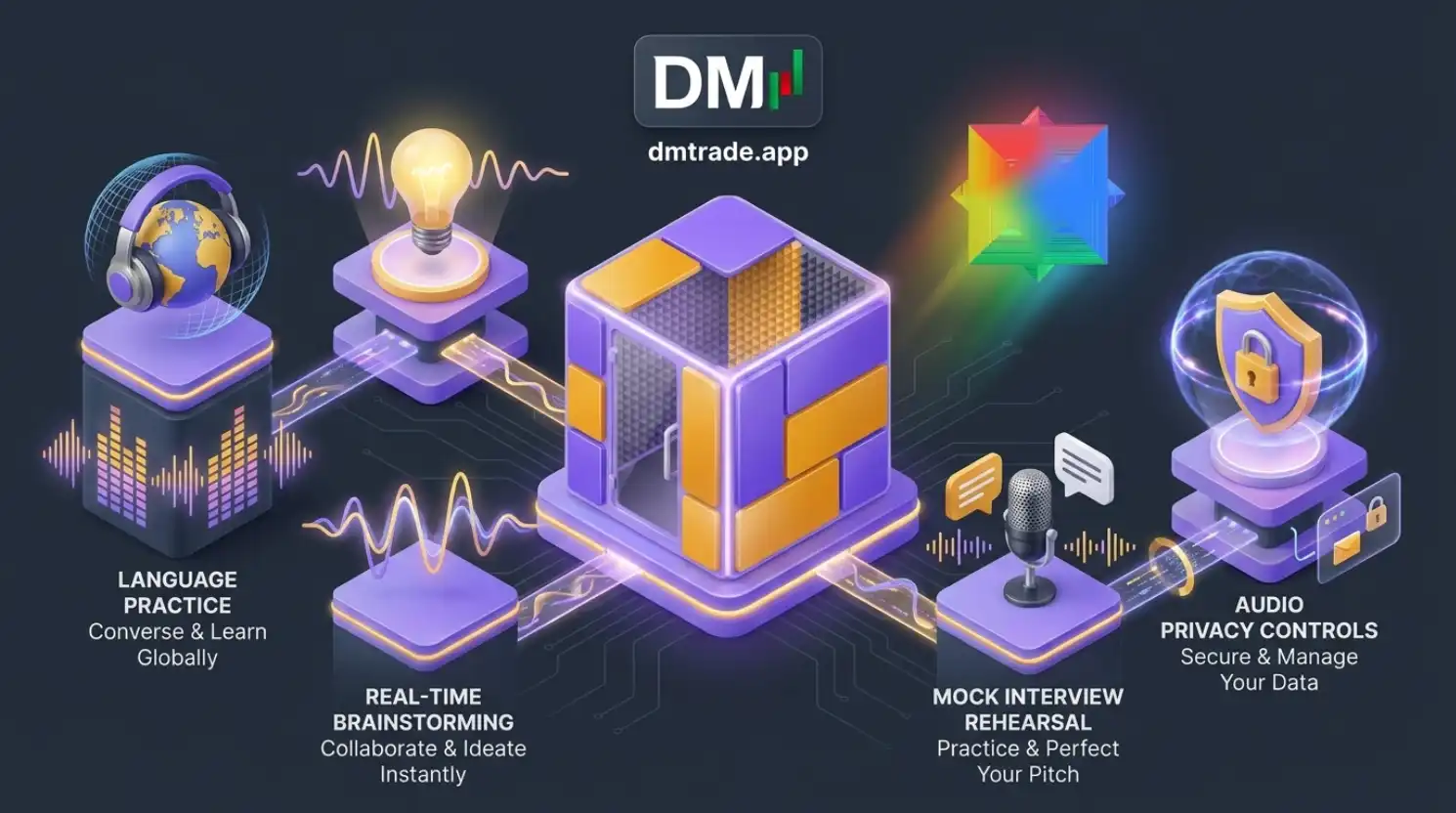
មុខងារ Voice និង Live Conversation ផ្លាស់ប្តូររបៀបដែលអ្នកធ្វើការ និងរៀនសូត្រ៖
ហ្វឹកហាត់ភាសាបរទេស (Language Fluency Coaching)៖
ជជែកសន្ទនាភាសាអង់គ្លេសជាមួយ Gemini ដោយសុំឱ្យវាដើរតួជា Native Speaker ជួយកែសម្រួលវេយ្យាករណ៍ និងការបញ្ចេញសំឡេងភ្លាមៗ។
ការត្រៀមសម្ភាសន៍ការងារ (Job Interview Simulator)៖
ឱ្យ Gemini ដើរតួជាអ្នកសម្ភាសន៍តឹងរ៉ឹង សួរសំណួរដេញដោលតាម STAR Method និងផ្តល់ Feedback លើរបៀបឆ្លើយរបស់អ្នក។
ការពិភាក្សាគំនិតដោយមិនបាច់កាន់ទូរស័ព្ទ (Hands-Free Brainstorming)៖
ប្រើប្រាស់ពេលកំពុងបើកបរ ឬដើរហាត់ប្រាណ ដើម្បីពិភាក្សាគំនិតអាជីវកម្ម និងរៀបចំគ្រោងការងារ។
៣. មុខងារ Natural Interruption៖ ការនិយាយកាត់ចង្វាក់បែបធម្មជាតិ
លក្ខណៈពិសេសដ៏អស្ចារ្យបំផុតនៃ Gemini Live គឺ Natural Interruption។ ក្នុងការសន្ទនារបស់មនុស្ស ប្រសិនបើនរណាម្នាក់កំពុងនិយាយ ហើយអ្នកចង់សួរបន្ថែម ឬប្តូរប្រធានបទ អ្នកអាចនិយាយកាត់ភ្លាមៗបាន។
នៅក្នុង Gemini Live អ្នកគ្រាន់តែបើកមាត់និយាយពាក្យណាមួយ Gemini នឹង ឈប់និយាយភ្លាមៗក្នុងមួយប៉ព្រិចភ្នែក ហើយស្តាប់សំណួរថ្មីរបស់អ្នកដោយមិនបាត់បង់បរិបទដើមឡើយ។ នេះធ្វើឱ្យបទពិសោធន៍ Brainstorming និងការពិភាក្សាគំនិតមានភាពរលូន និងមិនធុញទ្រាន់ដូចប្រព័ន្ធ Voice ជំនាន់មុន។
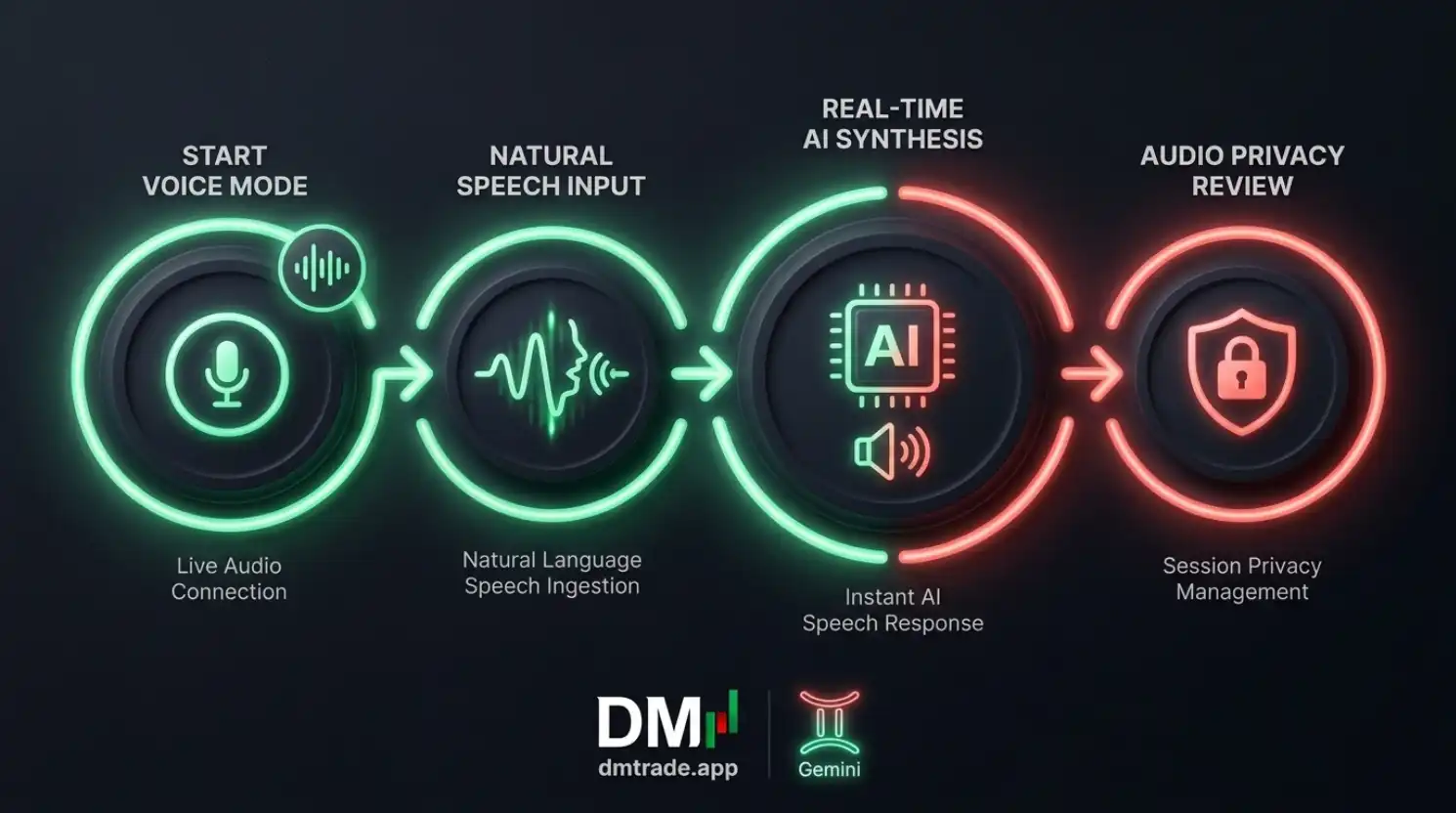
របៀបបើក Gemini Live៖ នៅក្នុងកម្មវិធី Gemini App លើទូរស័ព្ទ ចុចលើរូប រលកសំឡេង (Waveform icon) នៅជ្រុងខាងស្តាំនៃ Prompt Box ដើម្បីចាប់ផ្តើមការសន្ទនាផ្ទាល់មាត់ភ្លាមៗ។
៤. ការប្រៀបធៀប៖ Voice Input ធម្មតា vs Gemini Live
ចូរយល់ដឹងពីភាពខុសគ្នារវាងការវាយអក្សរដោយសំឡេង និងការសន្ទនាផ្ទាល់មាត់ Gemini Live៖
៥. ឯកជនភាព និងសុវត្ថិភាពសំឡេង (Audio Data Privacy)
នៅពេលប្រើប្រាស់ Gemini Live សំឡេងរបស់អ្នកត្រូវបានដំណើរការតាមរយៈប្រព័ន្ធសុវត្ថិភាពខ្ពស់របស់ Google។ អ្នកអាចគ្រប់គ្រងការរក្សាទុកប្រវត្តិសំឡេង (Audio Recordings) នៅក្នុងគណនី Google របស់អ្នកបានគ្រប់ពេល។
ត្រូវប្រុងប្រយ័ត្នកុំនិយាយបញ្ចេញព័ត៌មានសម្ងាត់ដូចជា លេខកូដសម្ងាត់ធនាគារ ឬលេខសម្ងាត់ផ្ទាល់ខ្លួននៅកន្លែងសាធារណៈនៅពេលកំពុងប្រើប្រាស់មុខងារ Voice នេះ។
Live Gemini Lab • Voice Interaction Simulator
ជ្រើសរើសសេណារីយ៉ូខាងក្រោមដើម្បីស្វែងយល់ពីរបៀបដែល Gemini Live ជួយក្នុងការងារ និងការសិក្សា។
លទ្ធផលគំរូ៖ Gemini ជជែកលេងជាភាសាអង់គ្លេសយ៉ាងរលូន និងកែសម្រួលពាក្យស្លោកឱ្យកាន់តែដូច Native Speaker ដោយសម្លេងរួសរាយ។
៦. លំហាត់អនុវត្ត PROMPT លើ GEMINI
អនុវត្តតាមរូបមន្តអាជីព៖ ROLE (តួនាទី) → CONTEXT (បរិបទ) → CONSTRAINTS (ដែនកំណត់) → FORMAT (ទម្រង់ចម្លើយ)។
ខ្ញុំចង់ហ្វឹកហាត់ការសន្ទនាភាសាអង់គ្លេសសម្រាប់ត្រៀមប្រឡង IELTS Speaking Part 2។ សូមដើរតួជា Examiner ផ្លូវការ។ សូមសួរសំណួរខ្ញុំម្តងមួយៗ ស្តាប់ការឆ្លើយរបស់ខ្ញុំ រួចផ្តល់ Feedback លើ Lexical Resource, Fluency, និង Grammar មុននឹងបន្តទៅសំណួរបន្ទាប់។
៧. ពិនិត្យការយល់ដឹង (QUIZ)
តើអ្វីទៅជាលក្ខណៈពិសេស «Natural Interruption» នៅក្នុង Gemini Live?
✓ ត្រឹមត្រូវឥតខ្ចោះ! Natural Interruption អនុញ្ញាតឱ្យអ្នកនិយាយកាត់ចង្វាក់ AI បានបែបធម្មជាតិ ដូចការនិយាយជជែកជាមួយមនុស្សពិតៗ ដោយមិនចាំបាច់រង់ចាំឱ្យ AI និយាយចប់ឡើយ។
៨. ចំណុចសំខាន់ដែលត្រូវចងចាំ
- Gemini Live ផ្តល់នូវការសន្ទនាផ្ទាល់មាត់បែប Real-time ជាមួយនឹងសម្លេងធម្មជាតិបំផុត។
- មុខងារ Natural Interruption អនុញ្ញាតឱ្យអ្នកកាត់ចង្វាក់ និងប្តូរប្រធានបទភ្លាមៗដោយគ្មានភាពរអាក់រអួល។
- ជាឧបករណ៍ដ៏មានឥទ្ធិពលបំផុតសម្រាប់ការហ្វឹកហាត់ភាសាអង់គ្លេស និងការត្រៀមសម្ភាសន៍ការងារ។
អនុសាសន៍អនុវត្ត៖ យកទ្រឹស្តីក្នុងមេរៀនទី៩នេះ ទៅសាកល្បងជាមួយកិច្ចការងារជាក់ស្តែងរបស់អ្នកថ្ងៃនេះភ្លាមៗ ដើម្បីបង្កើនល្បឿន និងភាពស្ទាត់ជំនាញ។
GEMINI EXPLORER BADGE
កំពុងបង្កើតជំនាញ Gemini របស់អ្នក
បន្តអានគ្រប់ Checkpoint និងឆ្លើយ Quiz ដើម្បីបើកស្ថានភាព Mission Complete របស់អ្នក។
សូមត្រៀមខ្លួនសម្រាប់មេរៀនបន្ទាប់៖ «មេរៀនទី១០ ៖ Fact-check និង Double-check Workflow»។