Copilot Interface និង Chat Basics
 by Sot Dimong
១៥ សីហា ២០២៦
ស្គាល់ Chat, History, Composer, Attachments និងរបៀបបំបែកការសន្ទនាតាមគោលដៅ ដើម្បីទទួលបានចម្លើយចំទិសដៅ។
Copilot Mission • Level 1
🪟 Copilot Starter
សេចក្តីផ្តើម
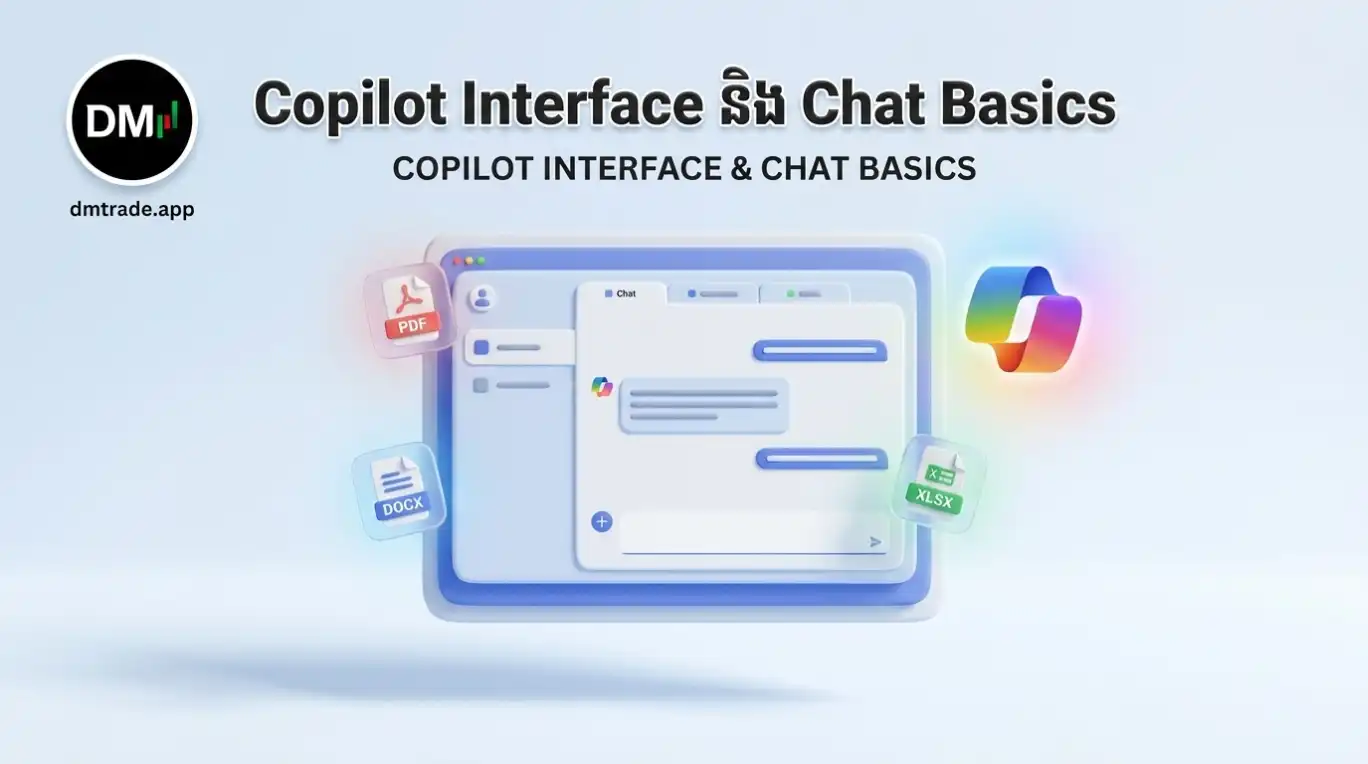
ការយល់ច្បាស់ពី Copilot Interface គឺជាជំហានដំបូងដើម្បីគ្រប់គ្រង AI ឱ្យធ្វើការចំគោលដៅ។ ការបំបែក Chat តាមប្រធានបទ (Context Separation) ជួយឱ្យ Copilot ឆ្លើយចំប្រធានបទ និងការពារការភាន់ច្រឡំព័ត៌មាន។
ការយល់ច្បាស់ពី Copilot Interface គឺជាជំហានដំបូងដើម្បីគ្រប់គ្រង AI ឱ្យធ្វើការចំគោលដៅ។ ការបំបែក Chat តាមប្រធានបទ (Context Separation) ជួយឱ្យ Copilot ឆ្លើយចំប្រធានបទ និងការពារការភាន់ច្រឡំព័ត៌មាន។
គោលបំណងមេរៀននេះ
បន្ទាប់ពីរៀនចប់ អ្នកនឹងស្វែងយល់ពីរចនាសម្ព័ន្ធ Interface របស់ Copilot, ការគ្រប់គ្រង New Chat, ការប្រើ File Attachments, និងយុទ្ធសាស្ត្រ Context Isolation មិនឱ្យការសន្ទនាលាយឡំគ្នា។
បន្ទាប់ពីរៀនចប់ អ្នកនឹងស្វែងយល់ពីរចនាសម្ព័ន្ធ Interface របស់ Copilot, ការគ្រប់គ្រង New Chat, ការប្រើ File Attachments, និងយុទ្ធសាស្ត្រ Context Isolation មិនឱ្យការសន្ទនាលាយឡំគ្នា។
១. ស្ថាបត្យកម្មនៃផ្ទាំង Copilot Chat Interface
ផ្ទាំង Copilot មានសមាសភាគសំខាន់ៗចំនួន ៤៖
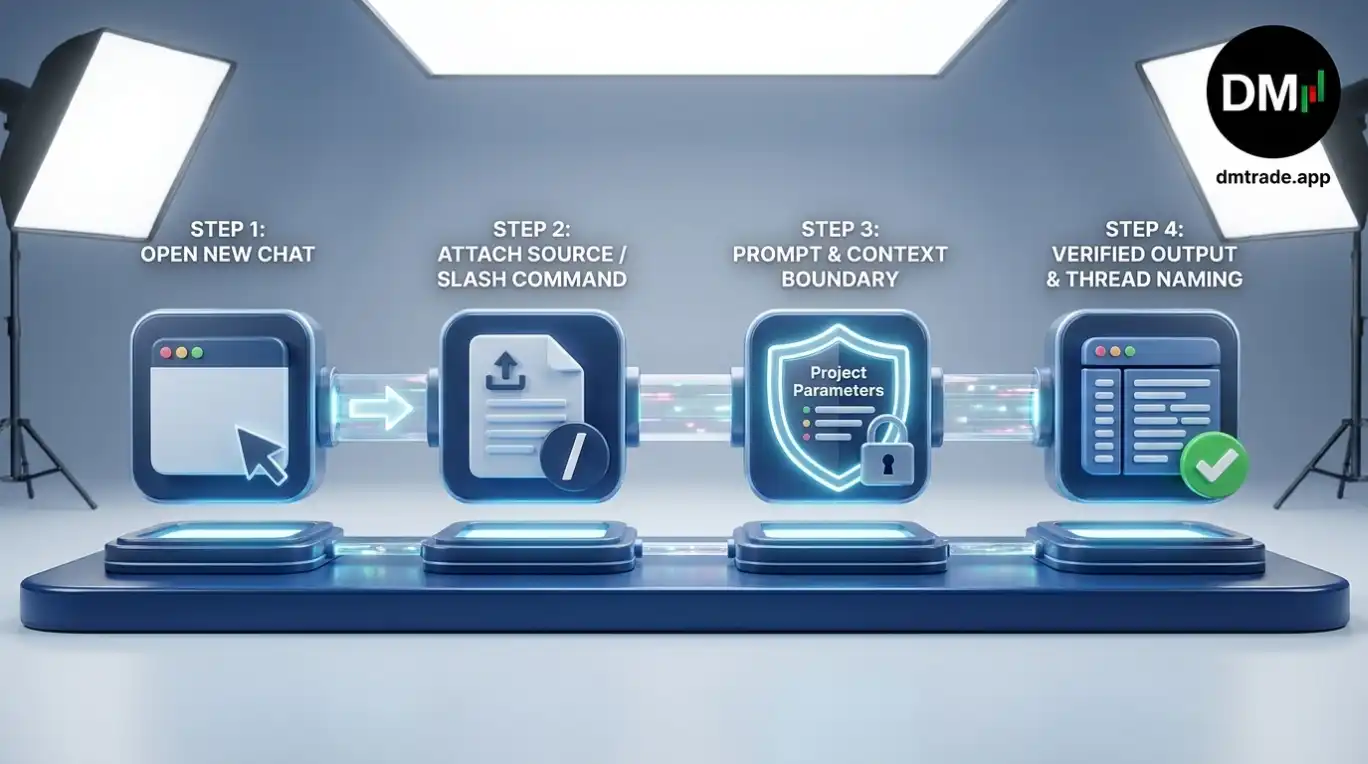
២. ហេតុអ្វីត្រូវបើក New Chat សម្រាប់កិច្ចការថ្មី?
LLM មានកម្រិត Context Window។ ប្រសិនបើអ្នកសួរប្រធានបទខុសៗគ្នាក្នុង Chat តែមួយ Copilot អាចនឹងយកព័ត៌មានចាស់មកលាយឡំជាមួយសំណួរថ្មី។
ប្តូរ Chat តាម Project នីមួយៗជួយឱ្យ AI រក្សា Focus លើតែឯកសារ និងច្បាប់ដែលពាក់ព័ន្ធនឹងគម្រោងនោះ។
Reset Context ពេល AI ឆ្លើយវង្វេងប្រសិនបើចម្លើយចាប់ផ្តើមខុសទិសដៅ ការបើក New Chat ផ្តល់ទំព័រថ្មីស្អាតភ្លាមៗ។
៣. ការប្រើប្រាស់ Attachments និង File Reference
អ្នកអាចភ្ជាប់ឯកសារចូលទៅក្នុង Copilot បានតាមវិធីពីរយ៉ាង៖
- Upload ពីកុំព្យូទ័រ៖ ចុចរូបកូនខ្ទាស់ (Paperclip) ដើម្បី Upload ឯកសារ PDF, Word, Excel, PowerPoint ឬ Text។
- ប្រើ Slash Command
/៖ វាយសញ្ញា/ក្នុងប្រអប់ Prompt ដើម្បីស្វែងរកឯកសារពី OneDrive/SharePoint ភ្លាមៗ។
៤. ការកំណត់ឈ្មោះ និងរៀបចំ Chat Threads
គន្លឹះវិជ្ជាជីវៈ៖ ដាក់ឈ្មោះ Chat Thread ឱ្យមានលក្ខណៈស្តង់ដារ ដូចជា
[Project Alpha] Market Analysis ឬ [HR Policy] Leave SOP 2026 ដើម្បីងាយស្រួលស្វែងរក និងបន្តការងារជាមួយក្រុម។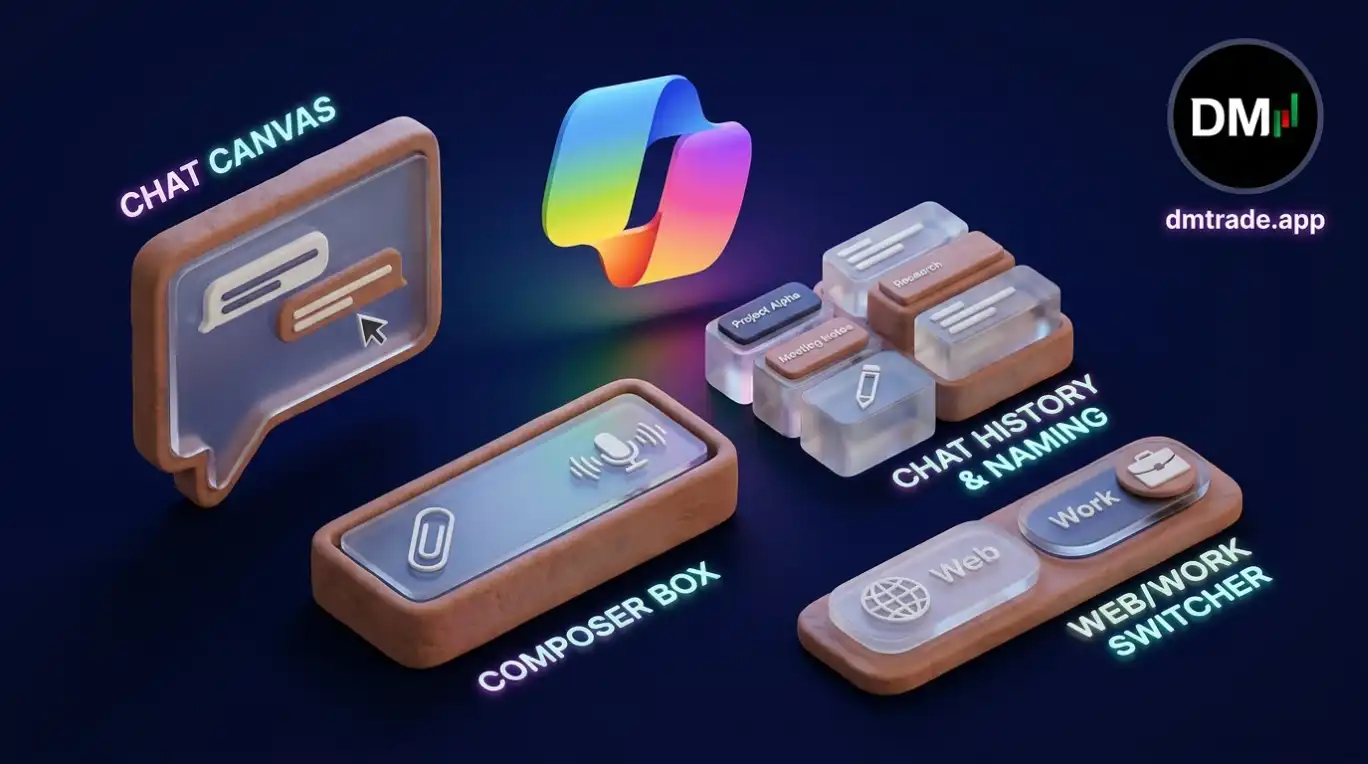
សាកល្បងគ្រប់គ្រង Context ក្នុង Chat
ជ្រើសរើសរបៀបគ្រប់គ្រងការសន្ទនា ដើម្បីមើលផលប៉ះពាល់លើគុណភាពចម្លើយរបស់ Copilot។
លទ្ធផលគំរូ៖ Copilot ផ្តោតតែលើប្រធានបទថ្មី គ្មានការលាយឡំទិន្នន័យចាស់ឡើយ។
អនុវត្តជាក់ស្តែង៖ សាកល្បង PROMPT គំរូ
អ្នកជា Business Operations Specialist។ សូមជួយរៀបចំ Template សម្រាប់ការសន្ទនា ៣ ដាច់ដោយឡែកក្នុង Copilot៖ ១. Chat ទី ១៖ ការវិភាគរបាយការណ៍ហិរញ្ញវត្ថុ Q3 ២. Chat ទី ២៖ ការព្រាងអ៊ីមែលជូនអតិថិជន VIP ៣. Chat ទី ៣៖ ការរៀបចំកាលវិភាគការងារប្រចាំសប្តាហ៍ សូមប្រាប់ពី Starter Prompt សម្រាប់ Chat នីមួយៗ។
ពិនិត្យការយល់ដឹង (Knowledge Check)
តើនៅពេលណាដែលអ្នកគួរបើកផ្ទាំង New Chat ថ្មីក្នុង Copilot?
ចម្លើយត្រឹមត្រូវ៖ ការបើក New Chat ជួយកាត់បន្ថយ Context pollution និងធ្វើឱ្យ Copilot ឆ្លើយចំគោលដៅបំផុត។
ចំណុចសំខាន់ដែលត្រូវចងចាំ
- Copilot Interface រួមមាន Chat Canvas, Composer Box, History និង Web/Work Toggle។
- បើក New Chat ជានិច្ចនៅពេលប្តូរប្រធានបទ ដើម្បីធានាភាពសុក្រឹតនៃចម្លើយ។
- ប្រើសញ្ញា Slash
/ដើម្បីទាញយកឯកសារពី OneDrive/SharePoint ចូលក្នុង Prompt ភ្លាមៗ។ - កំណត់ឈ្មោះ Chat Threads ឱ្យមានរបៀបរៀបរយតាមគម្រោងជាក់ស្តែង។
MISSION COMPLETED
កំពុងបង្កើតជំនាញ Copilot របស់អ្នក
បន្តអានគ្រប់ Checkpoint និងឆ្លើយ Quiz ដើម្បីបើក Badge និង XP របស់អ្នក។