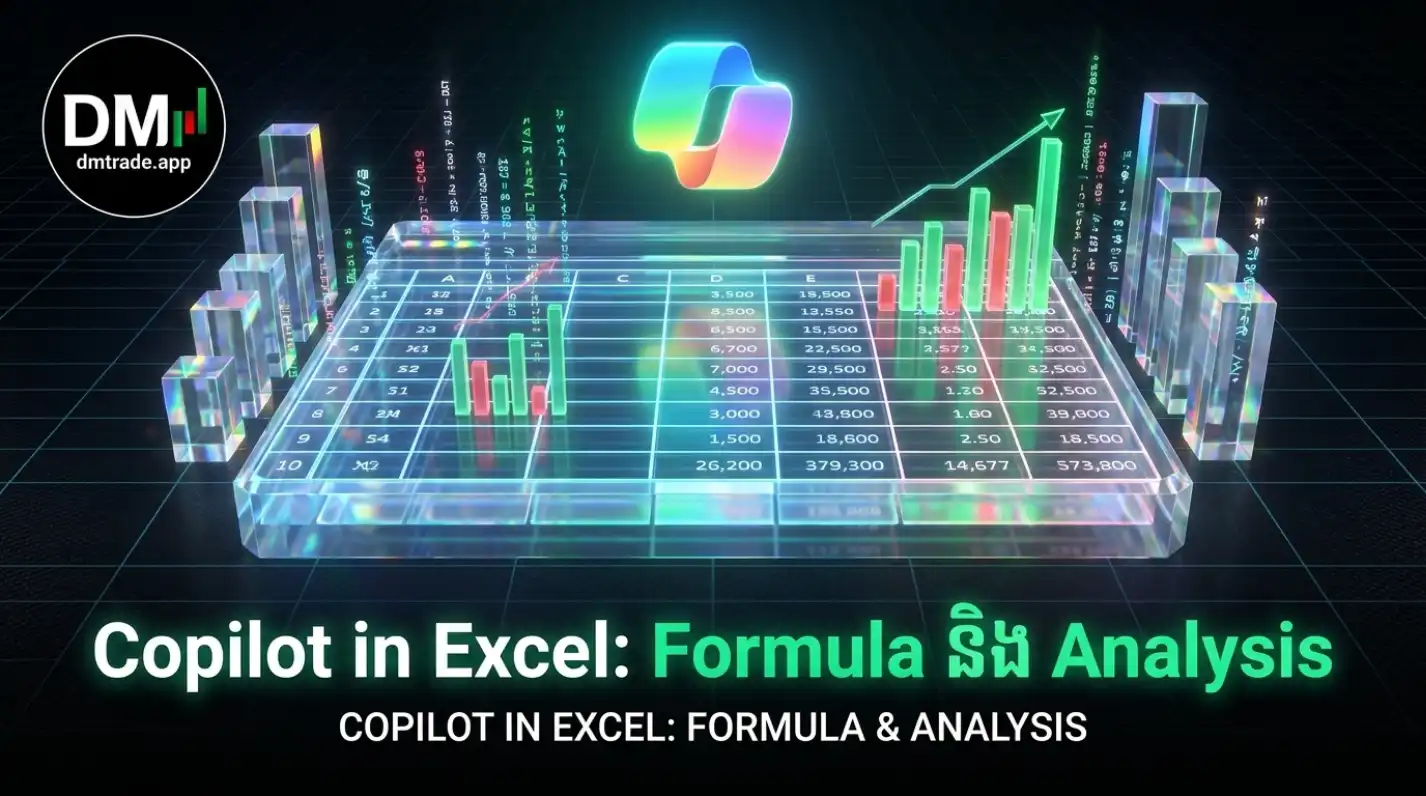
Copilot in Excel: Formula និង Analysis
 by Sot Dimong
១៥ សីហា ២០២៦
ប្រើ Copilot in Excel ដើម្បីវិភាគ Table, សរសេរ Formula, ស្វែងរក KPI, Trends និងបង្កើត Charts ដោយកំណត់ Columns និង Validation checks ។
Copilot Mission • Level 2
📊 M365 Builder
សេចក្តីផ្តើម
Copilot in Excel បំប្លែងអ្នកប្រើប្រាស់គ្រប់រូបឱ្យក្លាយជា Data Analyst។ ដោយគ្រាន់តែសួរសំណួរជាភាសាធម្មជាតិ Copilot នឹងជួយគណនា Formula ស្មុគស្មាញ (ដូចជា XLOOKUP, SUMIFS), ស្វែងរក Insights សំខាន់ៗ, បង្កើត Column គណនាថ្មី និងគូរក្រាហ្វិកវិភាគភ្លាមៗ។
Copilot in Excel បំប្លែងអ្នកប្រើប្រាស់គ្រប់រូបឱ្យក្លាយជា Data Analyst។ ដោយគ្រាន់តែសួរសំណួរជាភាសាធម្មជាតិ Copilot នឹងជួយគណនា Formula ស្មុគស្មាញ (ដូចជា XLOOKUP, SUMIFS), ស្វែងរក Insights សំខាន់ៗ, បង្កើត Column គណនាថ្មី និងគូរក្រាហ្វិកវិភាគភ្លាមៗ។
គោលបំណងមេរៀននេះ
បន្ទាប់ពីរៀនចប់ អ្នកនឹងចេះបំប្លែងទិន្នន័យទៅជា Excel Table, សរសេរ Formula ស្មុគស្មាញតាមភាសាធម្មជាតិ, វិភាគ Trend, និងបង្កើត Pivot/Charts ដោយស្វ័យប្រវត្តិ។
បន្ទាប់ពីរៀនចប់ អ្នកនឹងចេះបំប្លែងទិន្នន័យទៅជា Excel Table, សរសេរ Formula ស្មុគស្មាញតាមភាសាធម្មជាតិ, វិភាគ Trend, និងបង្កើត Pivot/Charts ដោយស្វ័យប្រវត្តិ។
១. លក្ខខណ្ឌតម្រូវ៖ Excel Table Format
ដើម្បីឱ្យ Copilot in Excel ដំណើរការ ទិន្នន័យរបស់អ្នក ត្រូវតែស្ថិតក្នុងទម្រង់ Excel Table (Ctrl + T)។
ហេតុអ្វីត្រូវប្រើ Table? ព្រោះ Excel Table មាន Header ជួរឈរច្បាស់លាស់ ដែលជួយឱ្យ Copilot ស្គាល់ឈ្មោះ Variable និងអាចសរសេរបញ្ចូល Column Formula បានត្រឹមត្រូវ។
២. សមត្ថភាពស្នូលទាំង ៤ របស់ Copilot in Excel
៣. ឧទាហរណ៍ Prompt សម្រាប់ Excel Analysis
គំរូបញ្ជាជាក់ស្តែងក្នុង Excel៖
- "សូមបន្ថែម Column ថ្មីគណនា Margin % = (Revenue - Cost) / Revenue"
- "តើផលិតផលណាខ្លះដែលមានការលក់ធ្លាក់ចុះលើសពី 15% ក្នុង Q3?"
- "សូមបង្កើត Pivot Table បង្ហាញផលបូកចំណូលតាមតំបន់ និងគូរ Bar Chart លើ Sheet ថ្មី"

សាកល្បង Copilot in Excel Analytics
ជ្រើសរើសការងារវិភាគ ដើម្បីមើលពីរបៀបដែល Copilot សរសេរ Formula និងបង្កើត Insights។
លទ្ធផលគំរូ៖ Copilot បង្កើត Column ថ្មីភ្លាមៗដោយពន្យល់ពី Formula និងអនុវត្តលើគ្រប់ Rows នៃ Table។

អនុវត្តជាក់ស្តែង៖ សាកល្បង PROMPT គំរូ
សូមពិនិត្យមើល Table ទិន្នន័យត្រេដ (Trading Journal Table) ដែលមាន Columns: Trade_ID, Pair, Direction, Lot_Size, PnL, Win_Loss, Risk_Reward៖ ១. គណនា Win Rate % និង Total Net Profit ($) ២. រកមើលថាតើគូ Currency Pair ណាដែលផ្តល់ផលចំណេញច្រើនបំផុត ៣. បន្ថែម Column ថ្មីគណនា Cumulative PnL ៤. បង្កើត Chart បង្ហាញពីកំណើនដើមទុន (Equity Curve)
ពិនិត្យការយល់ដឹង (Knowledge Check)
តើទិន្នន័យក្នុង Excel ត្រូវស្ថិតក្នុងទម្រង់បែបណា ទើប Copilot អាចធ្វើការវិភាគ និងបន្ថែម Formula បាន?
ចម្លើយត្រឹមត្រូវ៖ Copilot in Excel តម្រូវឱ្យទិន្នន័យស្ថិតក្នុងទម្រង់ Table ទើបវាអាចយល់រចនាសម្ព័ន្ធ និងសរសេរ Formula បាន។
ចំណុចសំខាន់ដែលត្រូវចងចាំ
- បម្លែងទិន្នន័យទៅជា Excel Table (Ctrl + T) ជានិច្ចមុនពេលប្រើ Copilot។
- អាចសួរឱ្យ Copilot បន្ថែម Formula Columns ស្មុគស្មាញដោយមិនចាំបាច់ចាំ Syntax។
- ទាញយក Insights, Outliers និង Trends តាមរយៈភាសាធម្មជាតិ។
- បង្កើត Pivot Tables និង Charts លើ Sheet ថ្មីដោយស្វ័យប្រវត្តិ។
MISSION COMPLETED
កំពុងបង្កើតជំនាញ Copilot របស់អ្នក
បន្តអានគ្រប់ Checkpoint និងឆ្លើយ Quiz ដើម្បីបើក Badge និង XP របស់អ្នក។