Notebook, Sources និង Studio
 by Sot Dimong
១៥ សីហា ២០២៦
ស្គាល់រចនាសម្ព័ន្ធ Notebook និងតួនាទី Sources Panel, Chat Window និង Studio Notes ដើម្បីគ្រប់គ្រង Workspace ប្រកបដោយប្រសិទ្ធភាព។
NotebookLM Mission • Level 1
📘 Source Starter
សេចក្តីផ្តើម
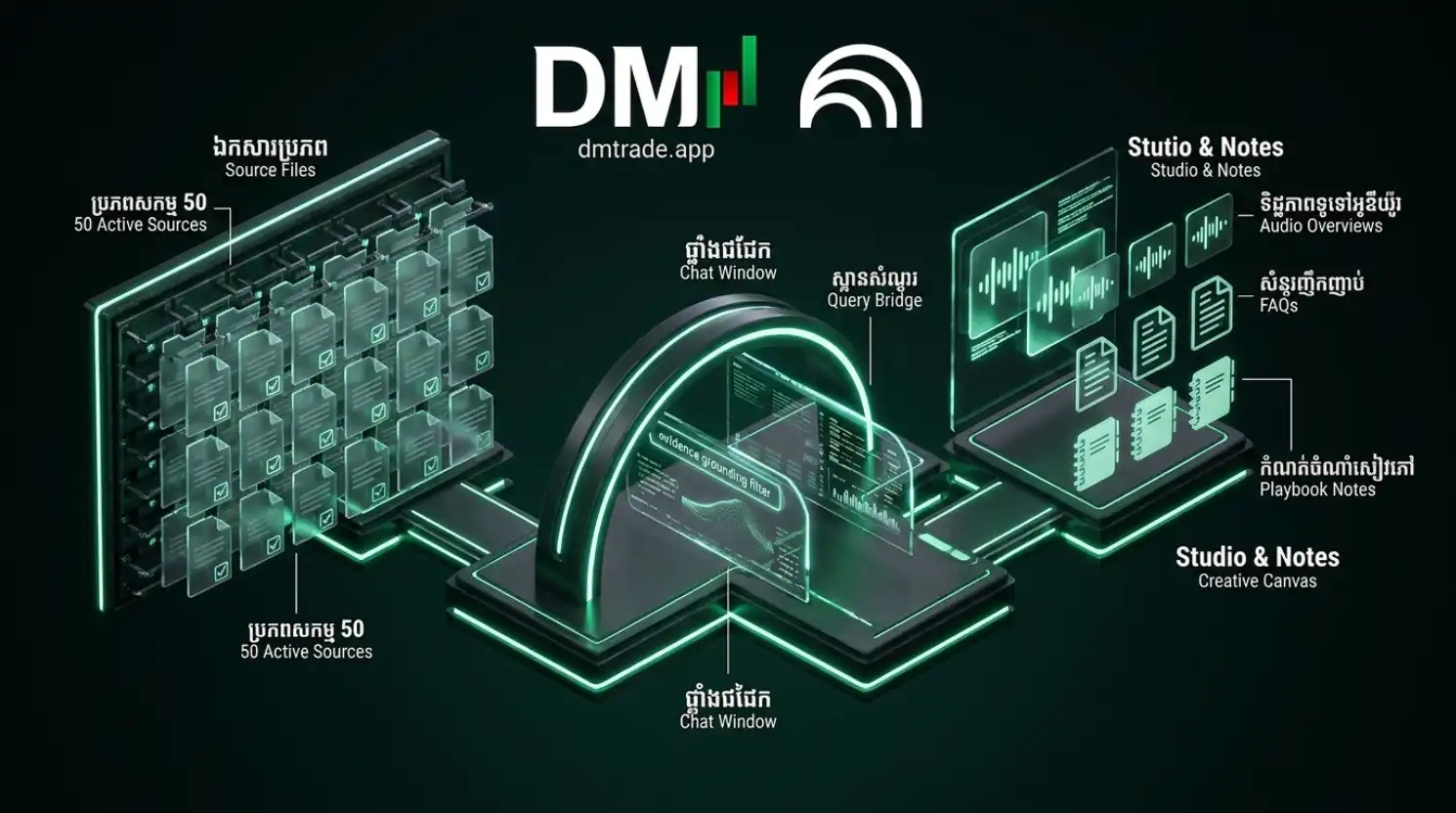
ផ្ទៃការងាររបស់ NotebookLM ត្រូវបានបែងចែកជា ៣ ផ្នែកស្នូលយ៉ាងមានរបៀបរៀបរយ ៖ Sources Panel (ឆ្វេង), Chat Area (កណ្តាល), និង Studio / Notes Area (ស្តាំ)។ ការយល់ដឹងពីតួនាទីនៃផ្នែកនីមួយៗជួយឱ្យអ្នកស្រាវជ្រាវ និងចងក្រងចំណេះដឹងបានលឿនជាងមុនទ្វេដង។
ផ្ទៃការងាររបស់ NotebookLM ត្រូវបានបែងចែកជា ៣ ផ្នែកស្នូលយ៉ាងមានរបៀបរៀបរយ ៖ Sources Panel (ឆ្វេង), Chat Area (កណ្តាល), និង Studio / Notes Area (ស្តាំ)។ ការយល់ដឹងពីតួនាទីនៃផ្នែកនីមួយៗជួយឱ្យអ្នកស្រាវជ្រាវ និងចងក្រងចំណេះដឹងបានលឿនជាងមុនទ្វេដង។
គោលបំណងមេរៀននេះ
យល់ច្បាស់ពីសមាសភាគទាំង ៣ នៃផ្ទៃការងារ NotebookLM, របៀបរៀបចំ Notebook តាមគម្រោង និងការគ្រប់គ្រង Note ក្នុង Studio ។
យល់ច្បាស់ពីសមាសភាគទាំង ៣ នៃផ្ទៃការងារ NotebookLM, របៀបរៀបចំ Notebook តាមគម្រោង និងការគ្រប់គ្រង Note ក្នុង Studio ។
១. ផ្នែកទាំង ៣ នៃផ្ទាំងការងារ NotebookLM
២. យុទ្ធសាស្ត្ររៀបចំ Notebook តាមគម្រោង (Workspace Organization)
ដើម្បីកុំឱ្យឯកសារច្របូកច្របល់ អ្នកគួរបង្កើត Notebook ដាច់ដោយឡែកពីគ្នាទៅតាមគោលបំណង ៖
Notebook តាម Project ឬប្រធានបទឧទាហរណ៍ ៖ «Macro Economics 2026», «Gold SMC Strategy», «AI Legal Framework»។
ដាក់ឈ្មោះឯកសារប្រភពឱ្យមានស្តង់ដារឧទាហរណ៍ ៖ [2026-Q1] Fed_Meeting_Minutes.pdf ដើម្បីងាយស្រួលសម្គាល់ក្នុង Citations ។
៣. ការប្រើប្រាស់ Studio Notes ដើម្បីផ្គុំចំណេះដឹង
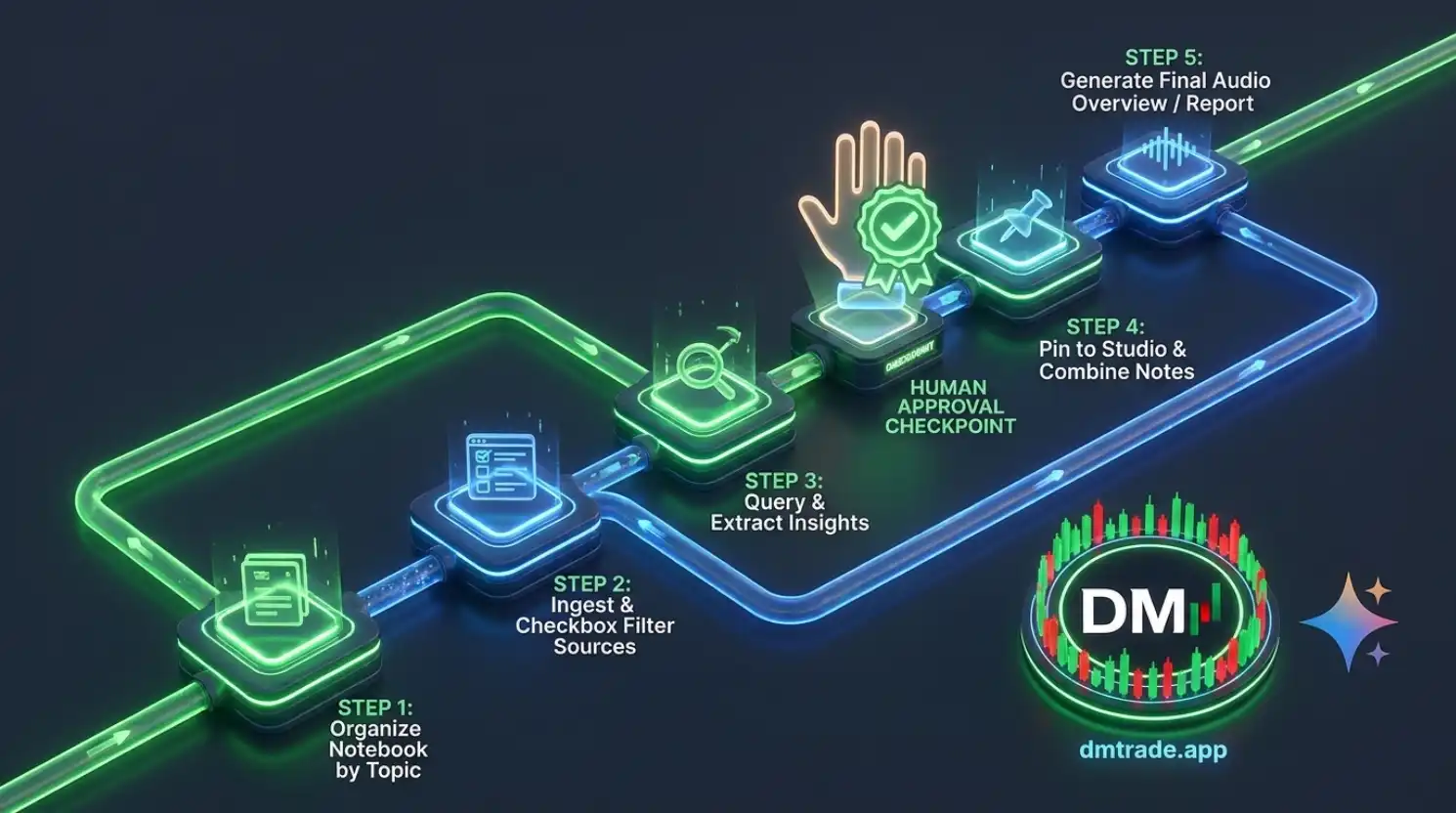
នៅពេល AI ឆ្លើយនូវគំនិតល្អៗ អ្នកអាចចុចប៊ូតុង Save to note ដើម្បីរក្សាទុកក្នុង Studio ។ ពី Studio អ្នកអាចជ្រើសរើស Note ច្រើនបញ្ចូលគ្នា ហើយបញ្ជាឱ្យ NotebookLM បង្កើតសេចក្តីព្រាងឯកសារថ្មីបានភ្លាមៗ។
សាកល្បងរៀបចំ Workspace ក្នុង NotebookLM
ជ្រើសប្រភេទគម្រោង ដើម្បីមើលការបែងចែក Sources, Chat Queries និង Studio Notes ។
លទ្ធផលគំរូ ៖ Sources Panel ផ្ទុកសៀវភៅយុទ្ធសាស្ត្រ, Chat ប្រើសម្រាប់សួរ Setup, Studio រក្សាទុកក្បួន Rules សង្ខេប។
អនុវត្តជាក់ស្តែង ៖ សាកល្បង PROMPT គំរូ
សូមពិនិត្យមើល Sources ទាំងអស់ក្នុង Notebook នេះ ហើយជួយរៀបចំសេចក្តីសង្ខេបជារចនាសម្ព័ន្ធ Table of Contents សម្រាប់ប្រធានបទនេះ រួមមាន ៖ ចំណងជើងមេរៀន, ប្រធានបទរង និងប្រភពឯកសារយោង។
ពិនិត្យការយល់ដឹង (Knowledge Check)
នៅក្នុង NotebookLM Studio តើ Notes មានតួនាទីសំខាន់អ្វីខ្លះ?
ចម្លើយត្រឹមត្រូវ ៖ Studio Notes គឺជាកន្លែងផ្ទុកគំនិត ភស្តុតាង និងជាក្តារការងារក្នុងការចងក្រងរបាយការណ៍សម្រេចចុងក្រោយ។
- Sources Panel គ្រប់គ្រងឯកសារ និងអនុញ្ញាតឱ្យបើក/បិទ Filter តាមតម្រូវការ។
- Chat Window ផ្តល់ចម្លើយដែលយោងតែលើ Sources ដែលបានជ្រើសរើស។
- Studio Notes អនុញ្ញាតឱ្យរក្សាទុកគំនិតល្អៗ និងបង្កើត Output ដូចជា Audio Overview និង Study Guide ។
- បង្កើត Notebook ដាច់ដោយឡែកតាមប្រធានបទនីមួយៗដើម្បីជៀសវាងការលាយឡំបរិបទ។
MISSION COMPLETED
កំពុងបង្កើតជំនាញ NotebookLM របស់អ្នក
បន្តអានគ្រប់ Checkpoint និងឆ្លើយ Quiz ដើម្បីបើក Badge និង XP របស់អ្នក។