Google Docs និង Writing Workflow
 by Sot Dimong
១២ កញ្ញា ២០២៦
ប្រើ Gemini ជួយ Outline, Draft, Rewrite, Summary និង Action items ក្នុងលំហូរការងារ Google។
Gemini Mission • Level 3
💎 Gem Builder
សេចក្តីផ្តើមមេរៀន
មេរៀនទី១៣ ៖ «Google Docs និង Writing Workflow» នឹងណែនាំអ្នកឱ្យយល់ច្បាស់ពី ប្រើ Gemini ជួយ Outline, Draft, Rewrite, Summary និង Action items ក្នុងលំហូរការងារ Google។
មេរៀនទី១៣ ៖ «Google Docs និង Writing Workflow» នឹងណែនាំអ្នកឱ្យយល់ច្បាស់ពី ប្រើ Gemini ជួយ Outline, Draft, Rewrite, Summary និង Action items ក្នុងលំហូរការងារ Google។
១. វដ្តការងារសរសេរ ៥ ដំណាក់កាលជាមួយ Gemini និង Google Docs
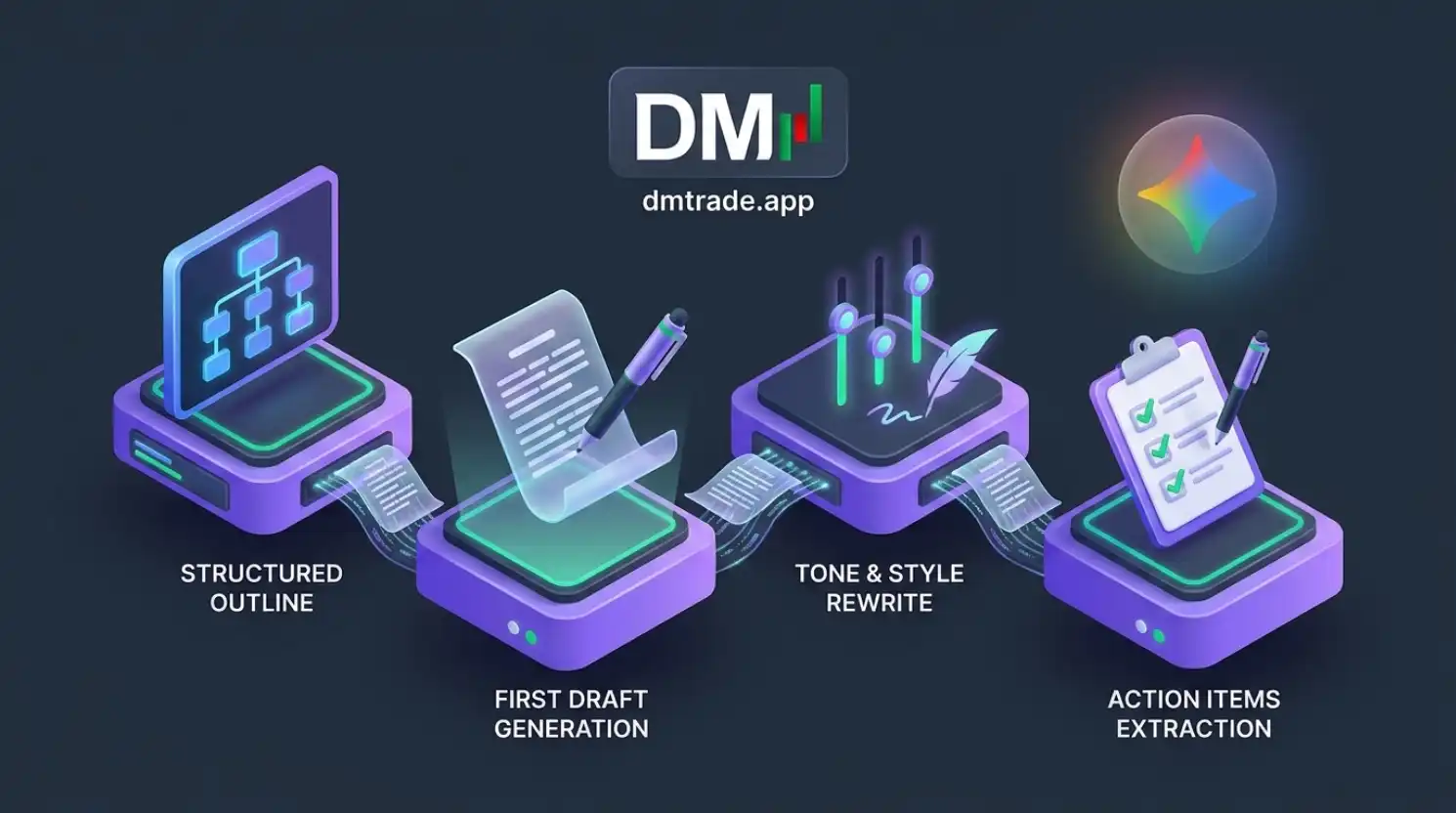
នៅក្នុងបរិយាកាសការងារការិយាល័យ ការសរសេរឯកសារ របាយការណ៍អាជីវកម្ម និងលិខិតផ្លូវការ តែងតែចំណាយពេលច្រើនបំផុត។ តាមរយៈការរួមបញ្ចូលគ្នារវាង Google Gemini និង Google Docs អ្នកអាចបំប្លែងដំណើរការសរសេរទៅជា លំហូរការងារ ៥ ដំណាក់កាល (The 5-Stage Writing Pipeline)៖
- Outline (ការរៀបចំគ្រោង)៖ កសាងគ្រោងឆ្អឹងឯកសារ រៀបរាប់ជំពូក និងប្រធានបទរងឱ្យមានលំដាប់លំដោយឡូជីខល។
- Draft (ការព្រាងអត្ថបទ)៖ ពង្រីកគ្រោងឆ្អឹងនីមួយៗទៅជាកថាខណ្ឌពេញលេញ ដោយរក្សា Tone និងទស្សនិកជនគោលដៅ។
- Rewrite (ការកែសម្រួលពាក្យពេចន៍)៖ សម្រួលឃ្លាប្រយោគ ជួសជុលវេយ្យាករណ៍ និងបង្កើនភាពមុតស្រួចនៃអត្ថន័យ។
- Summary (ការសង្ខេបនាយកប្រតិបត្តិ)៖ បង្រួមរបាយការណ៍ ១០ ទំព័រមកត្រឹម Executive Summary ១ ទំព័រសម្រាប់ថ្នាក់ដឹកនាំ។
- Action Items (ការស្រង់កិច្ចការបន្ទាន់)៖ បំប្លែងសេចក្តីសម្រេចក្នុងឯកសារទៅជាតារាងកិច្ចការ (Next Steps & Deadlines)។
២. របៀបប្រើប្រាស់ Gemini ដោយផ្ទាល់ក្នុង Google Docs
ប្រសិនបើស្ថាប័នរបស់អ្នកប្រើប្រាស់ Google Workspace អ្នកអាចចុចប្រើ Gemini ដោយផ្ទាល់នៅក្នុង Google Docs តាមរយៈប៊ូតុង «Help me write» (រូបប៊ិចសិល្បៈ)៖
Help Me Write Pop-up៖
ចុចលើប៊ូតុង Help me write រួចវាយបញ្ជា៖ «ព្រាងលិខិតអញ្ជើញដៃគូសហការចូលរួមពិធីសម្ពោធផលិតផលថ្មី» → Docs បង្កើតអត្ថបទចូលក្នុងទំព័រភ្លាមៗ។
In-line Formalize & Elaborate៖
Highlight លើកថាខណ្ឌណាមួយ រួចជ្រើសរើស៖ Formalize (ធ្វើឱ្យផ្លូវការ), Shorten (បង្រួមខ្លី), ឬ Elaborate (ពន្យល់បន្ថែម)។
Connect with Google Drive (@Drive)៖
សរសេរ
@Drive ដើម្បីឱ្យ Gemini អានឯកសារយោងចាស់ៗក្នុង Drive មកចងក្រងចូលក្នុង Doc ថ្មី។
Direct Export from Gemini Web៖
ប្រសិនបើអ្នកសន្ទនាក្នុង Gemini Web ចុចប៊ូតុង Share > «Export to Docs» ដើម្បីបង្កើត File ថ្មីក្នុង Drive ភ្លាមៗ។
៣. បច្ចេកទេសបម្លែងកំណត់ហេតុវែងទៅជា Action Items Table
សមត្ថភាពដ៏មានប្រយោជន៍បំផុតមួយនៅក្នុងការិយាល័យ គឺការបម្លែងកំណត់ហេតុប្រជុំរាប់ទំព័រទៅជា Action Items Table។ គ្រាន់តែចម្លងកំណត់ហេតុចូល រួចបញ្ជា៖
«ផ្អែកលើកំណត់ហេតុប្រជុំខាងលើ សូមស្រង់យកកិច្ចការដែលត្រូវធ្វើទាំងអស់ រួចរៀបចំជាតារាង Markdown Table ដែលមានជួរឈរ៖ កិច្ចការ (Task), អ្នកទទួលខុសត្រូវ (Owner), កាលបរិច្ឆេទផុតកំណត់ (Deadline), និងអាទិភាព (High/Medium/Low)។»
គន្លឹះរក្សា Style Guide ក្រុមហ៊ុន៖ អ្នកអាចបញ្ចូល Company Writing Style Guide របស់អ្នកទៅក្នុង Prompt ដើម្បីឱ្យ Gemini ប្រើប្រាស់ពាក្យបច្ចេកទេស និងទម្រង់ក្បាលសំបុត្រត្រូវតាមស្តង់ដារស្ថាប័ន ១០០%។
៤. ការប្រៀបធៀប៖ ការសរសេរពីសូន្យ vs ការប្រើ 5-Stage Writing Pipeline
ចូរពិនិត្យមើលភាពខុសគ្នានៃពេលវេលា និងថាមពលដែលត្រូវចំណាយ៖
៥. សវនកម្មអក្ខរាវិរុទ្ធខ្មែរ និងការពិនិត្យផ្ទៀងផ្ទាត់ចុងក្រោយ
ទោះបីជា Gemini មានភាពវៃឆ្លាតខ្ពស់លើភាសាខ្មែរក៏ដោយ អ្នកនិពន្ធអាជីពត្រូវតែធ្វើការ Human Proofreading (ការអានផ្ទៀងផ្ទាត់ដោយមនុស្ស) នៅជុំចុងក្រោយ ដើម្បីធានាថាការប្រើប្រាស់សញ្ញាខណ្ឌ, ជើងអក្សរ, និងពាក្យបច្ចេកទេសមានភាពត្រឹមត្រូវឥតខ្ចោះតាមវចនានុក្រមខ្មែរ។
Live Gemini Lab • Document Writing Pipeline Simulator
ជ្រើសរើសដំណាក់កាលនៃការសរសេរខាងក្រោមដើម្បីមើលពីរបៀបដែល Gemini ផ្លាស់ប្តូរឯកសារការងារក្នុង Google Docs។
លទ្ធផលគំរូ៖ Gemini រៀបចំគ្រោងឆ្អឹង Proposal យ៉ាងរឹងមាំ៖ ១. បញ្ហាទីផ្សារ, ២. ដំណោះស្រាយបច្ចេកវិទ្យា, ៣. គំរូចំណូល (Monetization), ៤. ផែនការប្រតិបត្តិ ៩០ ថ្ងៃ, ៥. ការវិភាគហានិភ័យ។
៦. លំហាត់អនុវត្ត PROMPT លើ GEMINI
អនុវត្តតាមរូបមន្តអាជីព៖ ROLE (តួនាទី) → CONTEXT (បរិបទ) → CONSTRAINTS (ដែនកំណត់) → FORMAT (ទម្រង់ចម្លើយ)។
ខ្ញុំត្រូវរៀបចំរបាយការណ៍វឌ្ឍនភាពគម្រោង (Project Progress Report) ប្រចាំខែសម្រាប់ថ្នាក់ដឹកនាំ។ សូមជួយខ្ញុំ ៣ ជំហាន៖ ១. បង្កើត Outline ដែលមានរចនាសម្ព័ន្ធផ្លូវការ។ ២. ព្រាងសេចក្តីសង្ខេបនាយកប្រតិបត្តិ (Executive Summary) ត្រឹម ២ កថាខណ្ឌ។ ៣. បង្កើតតារាង Action Items សម្រាប់ខែបន្ទាប់ដែលមានជួរឈរ៖ ភារកិច្ច, អ្នកទទួលខុសត្រូវ, កាលបរិច្ឆេទបញ្ចប់, និងស្ថានភាព។
៧. ពិនិត្យការយល់ដឹង (QUIZ)
នៅក្នុងលំហូរការងារសរសេរឯកសារប្រកបដោយវិជ្ជាជីវៈ (Professional Writing Workflow) ហេតុអ្វីបានជាអ្នកគួរឱ្យ Gemini បង្កើត «Outline» ជាមុនសិន មុននឹងឱ្យវាសរសេរអត្ថបទពេញ?
✓ ត្រឹមត្រូវឥតខ្ចោះ! ការចាប់ផ្តើមដោយ Outline ជួយអ្នកកំណត់គ្រោងឆ្អឹងឯកសារឱ្យរឹងមាំ និងកែសម្រួលគំនិតបានលឿន មុននឹងឈានទៅដល់ដំណាក់កាលពង្រីកសេចក្តីព្រាងពេញលេញ។
៨. ចំណុចសំខាន់ដែលត្រូវចងចាំ
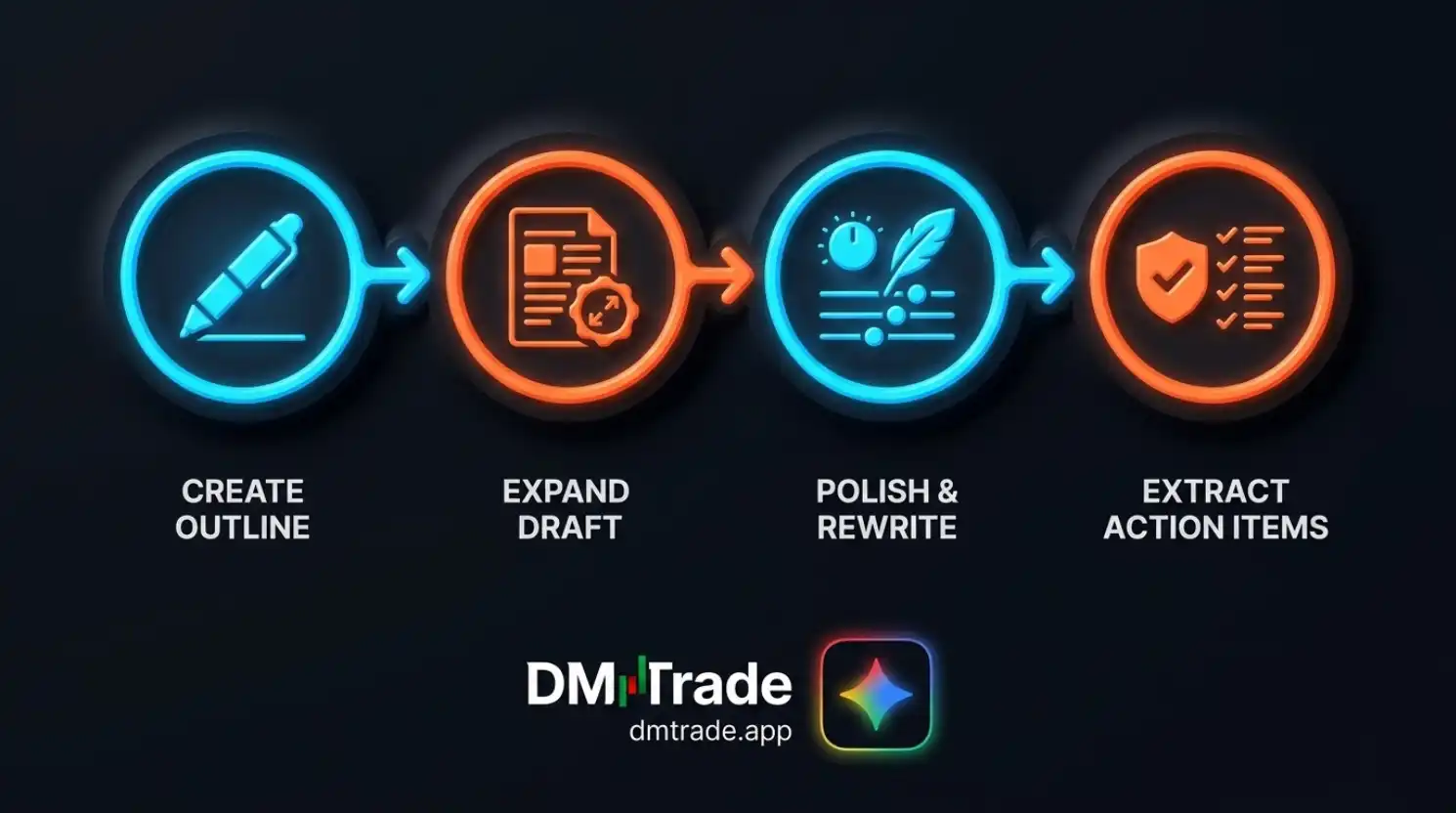
- អនុវត្តវដ្តការងារ ៥ ដំណាក់កាល៖ Outline → Draft → Rewrite → Summary → Action Items។
- ប្រើប្រាស់ Gemini ក្នុង Google Docs តាមរយៈ Help me write និងការភ្ជាប់
@Drive។ - បម្លែងកំណត់ហេតុវែងៗទៅជា Action Items Table ដើម្បីបង្កើនប្រសិទ្ធភាពការងារក្នុងក្រុម។
អនុសាសន៍អនុវត្ត៖ យកទ្រឹស្តីក្នុងមេរៀនទី១៣នេះ ទៅសាកល្បងជាមួយកិច្ចការងារជាក់ស្តែងរបស់អ្នកថ្ងៃនេះភ្លាមៗ ដើម្បីបង្កើនល្បឿន និងភាពស្ទាត់ជំនាញ។
GEMINI EXPLORER BADGE
កំពុងបង្កើតជំនាញ Gemini របស់អ្នក
បន្តអានគ្រប់ Checkpoint និងឆ្លើយ Quiz ដើម្បីបើកស្ថានភាព Mission Complete របស់អ្នក។
សូមត្រៀមខ្លួនសម្រាប់មេរៀនបន្ទាប់៖ «មេរៀនទី១៤ ៖ Sheets, Data និង Charts»។