Copilot in PowerPoint: Story ទៅ Slides
 by Sot Dimong
១៥ សីហា ២០២៦
បម្លែង Brief ឬឯកសារ Word ទៅជា Slide deck ពេញលេញលើ PowerPoint ជាមួយ Outline, Speaker notes និង Visual direction ស្អាតទាក់ទាញ។
Copilot Mission • Level 2
📊 M365 Builder
សេចក្តីផ្តើម
Copilot in PowerPoint ជួយសន្សំពេលវេលារាប់ម៉ោងក្នុងការបង្កើតស្លាយបទបង្ហាញ។ មិនថាអ្នកចាប់ផ្តើមពីគំនិតទទេ ឬមានឯកសារ Word ស្រាប់ទេ Copilot អាចបម្លែងវាទៅជា Slide Presentation ពេញលេញដែលមានចំណងជើង រូបភាព Speaker Notes និងរចនាសម្ព័ន្ធទាក់ទាញ។
Copilot in PowerPoint ជួយសន្សំពេលវេលារាប់ម៉ោងក្នុងការបង្កើតស្លាយបទបង្ហាញ។ មិនថាអ្នកចាប់ផ្តើមពីគំនិតទទេ ឬមានឯកសារ Word ស្រាប់ទេ Copilot អាចបម្លែងវាទៅជា Slide Presentation ពេញលេញដែលមានចំណងជើង រូបភាព Speaker Notes និងរចនាសម្ព័ន្ធទាក់ទាញ។
គោលបំណងមេរៀននេះ
បន្ទាប់ពីរៀនចប់ អ្នកនឹងចេះបម្លែងឯកសារ Word ទៅជា Slide Deck, រៀបចំ Story Arc, បង្កើត Speaker Notes, និងបន្ថែម Layouts/Images ស្អាតៗក្នុង PowerPoint។
បន្ទាប់ពីរៀនចប់ អ្នកនឹងចេះបម្លែងឯកសារ Word ទៅជា Slide Deck, រៀបចំ Story Arc, បង្កើត Speaker Notes, និងបន្ថែម Layouts/Images ស្អាតៗក្នុង PowerPoint។
១. វិធីបង្កើត Slide Deck ជាមួយ Copilot
២. ការបម្លែង Word Document ទៅជា Presentation (Create from File)
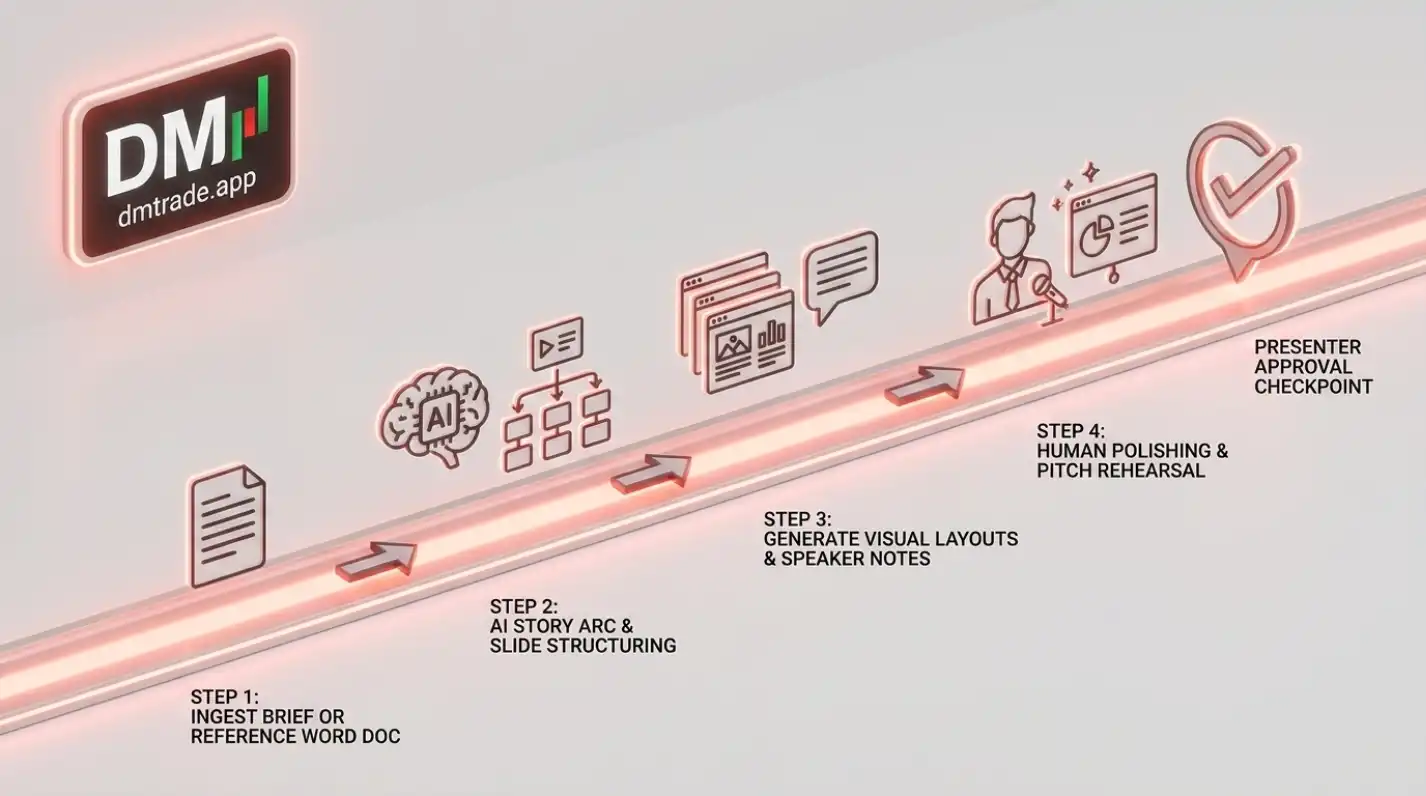
ជំហានងាយៗក្នុងការបម្លែងឯកសារ Word ទៅជាស្លាយ៖
- បើក PowerPoint ថ្មី រួចចុចប៊ូតុង Copilot នៅលើ Home Tab។
- ជ្រើសរើស Create presentation from file ឬវាយ
/Proposal_2026.docx។ - Copilot នឹងអាន Headers និង Points សំខាន់ៗក្នុង Word រួចបែងចែកជាស្លាយ និងជ្រើសរើស Layout សមរម្យ។
៣. ការរៀបចំ Story Arc និងការកែលម្អស្លាយ (Slide Polishing)
គន្លឹះធ្វើបទបង្ហាញទាក់ទាញ៖ កុំដាក់អត្ថបទវែងពេកលើស្លាយ! ប្រើ Copilot បង្កើត Key Takeaway ខ្លីៗ ៣ ចំណុចលើស្លាយ រួចដាក់ការពន្យល់លម្អិតចូលក្នុង Speaker Notes សម្រាប់អ្នកឡើងនិយាយ។

សាកល្បង Copilot in PowerPoint Studio
ជ្រើសរើសមុខងារដើម្បីមើលពីរបៀបដែល Copilot រៀបចំស្លាយ និង Visual Layouts។
លទ្ធផលគំរូ៖ Copilot អាន Word Document និងបម្លែងជាស្លាយចំនួន ១២ ទំព័រដែលមានរចនាសម្ព័ន្ធត្រឹមត្រូវ។
អនុវត្តជាក់ស្តែង៖ សាកល្បង PROMPT គំរូ
សូមជួយបង្កើត Presentation ស្តីពី «យុទ្ធសាស្ត្រពង្រីកអាជីវកម្ម DMTrade ឆ្នាំ ២០២៦» ចំនួន ៨ ស្លាយ៖ - ស្លាយ ១៖ ចំណងជើង និងចក្ខុវិស័យ - ស្លាយ ២៖ បញ្ហាប្រឈមរបស់ទីផ្សារបច្ចុប្បន្ន - ស្លាយ ៣៖ ដំណោះស្រាយ និងបច្ចេកវិទ្យា AI - ស្លាយ ៤៖ គំរូអាជីវកម្ម និងប្រភពចំណូល - ស្លាយ ៥៖ យុទ្ធសាស្ត្រទីផ្សារ និងទាក់ទាញអតិថិជន - ស្លាយ ៦៖ ផែនការហិរញ្ញវត្ថុ និង ROI - ស្លាយ ៧៖ ផែនទីបង្ហាញផ្លូវ ៤ ត្រីមាស (Roadmap) - ស្លាយ ៨៖ សេចក្តីសន្និដ្ឋាន និង Call to Action សូមបន្ថែម Speaker Notes លម្អិតលើគ្រប់ស្លាយ។
ពិនិត្យការយល់ដឹង (Knowledge Check)
តើអ្វីជាអត្ថប្រយោជន៍ចម្បងនៃការប្រើប្រាស់មុខងារ Create Presentation from File ក្នុង PowerPoint?
ចម្លើយត្រឹមត្រូវ៖ មុខងារនេះជួយបម្លែងឯកសារ Word វែងៗទៅជាស្លាយបទបង្ហាញស្អាតក្នុងរយៈពេលត្រឹមតែប៉ុន្មានវិនាទី។
ចំណុចសំខាន់ដែលត្រូវចងចាំ
- អាចបង្កើតស្លាយពី Prompt ផ្ទាល់ ឬពីឯកសារ Word (Create from File)។
- ប្រើ Copilot បន្ថែម Speaker Notes សម្រាប់ជួយអ្នកឡើងធ្វើបទបង្ហាញ។
- បន្ថែមស្លាយថ្មីៗ (Timeline, Agenda, Pricing) បានគ្រប់ពេលវេលា។
- រក្សា Slide Content ឱ្យខ្លីចំចំណុច និងពន្យល់បន្ថែមក្នុង Speaker Notes។
MISSION COMPLETED
កំពុងបង្កើតជំនាញ Copilot របស់អ្នក
បន្តអានគ្រប់ Checkpoint និងឆ្លើយ Quiz ដើម្បីបើក Badge និង XP របស់អ្នក។